

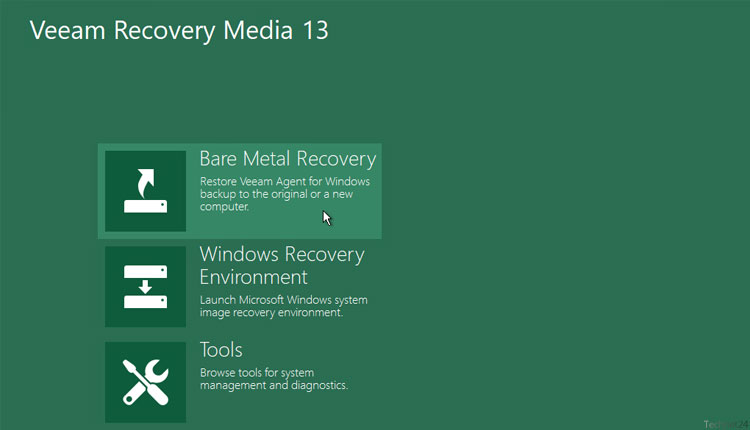
بازیابی Bare Metal با استفاده از پارتیشن بازیابی (Recovery Partition) در Veeam

بازیابی Bare Metal با Veeam از طریق یک پارتیشن ریکاوری، روشی است برای جلوگیری از استفاده از رسانه USB؛ به این صورت که Veeam Recovery Media را مستقیماً روی یک پارتیشن اختصاصی در درایو داخلی سرور نصب میکنید. این روش امکان بازیابی سریعتر را فراهم میکند و نیاز به ورود به BIOS و تغییر ترتیب بوت در زمان بحران را از بین میبرد. همچنین، چون هر سرور فیزیکی معمولاً سختافزار متفاوتی دارد، درایورهای لازم بخشی از فرایند بازیابی هستند و روی یک فلش USB ذخیره نمیشوند؛ فلشی که ممکن است گم شود یا بر اثر گذر زمان آسیب ببیند.
البته این روش نسبت به ذخیرهسازی روی USB زمان بیشتری میبرد و به مقداری آمادهسازی و پیکربندی نیاز دارد، اما در نهایت، وقتی در شرایط پراسترس قرار میگیرید، چند دقیقه یا حتی چند ساعت ارزشمند را برایتان ذخیره میکند.
برای پیادهسازی این روش، باید یک پارتیشن جداگانه روی سرور ایجاد کنید و با استفاده از ابزار Recovery Media Creator یک ISO بوتپذیر بسازید و گزینه «include hardware drivers from this system» را فعال کنید. پس از کپیکردن محتوای ISO روی پارتیشن جدید، دو گزینه دارید: یا از ابزار خط فرمان داخلی مایکروسافت یعنی BCDEdit استفاده کنید، یا از نرمافزارهای شخص ثالث مدیریت بوت مانند EasyBCD برای افزودن یک ورودی چندبوتی استفاده کنید که به فایلهای تصویر ریکاوری اشاره میکند (بهطور مشخص sources\boot.wim).
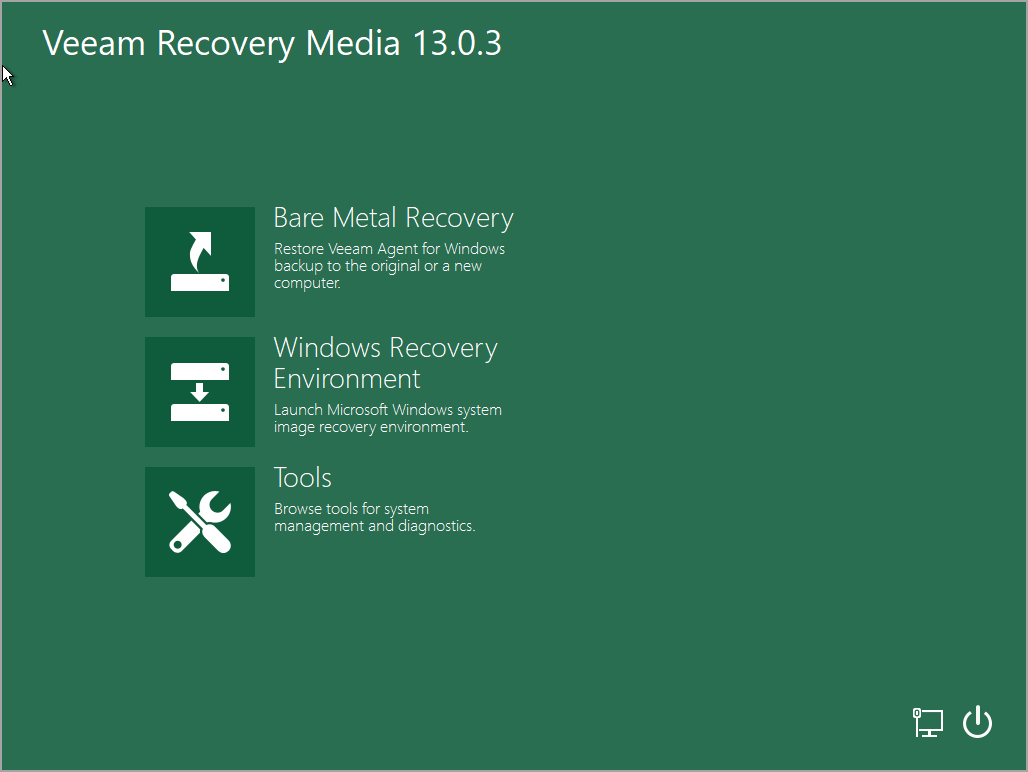
وقتی خرابی رخ میدهد، سیستم از پارتیشن داخلی وارد Veeam Recovery Environment میشود و عامل ریکاوری را در RAM اجرا میکند. این محیط به شما اجازه میدهد فایل بکاپ را در دیتابیس Veeam Agent وارد کنید و سیستم را بازیابی نمایید؛ در عمل، دادههای موجود را پاک کرده و ساختار پارتیشنها را بر اساس متادیتای سیستم بازسازی میکند، و سپس یک boot loader جدید ایجاد میشود.
مراحل کار به این صورت است:
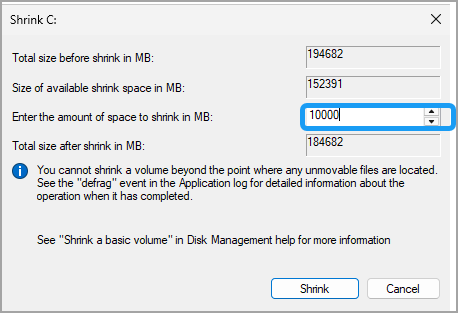
مرحله 0: قبل از شروع، مطمئن شوید که یک پارتیشن جداگانه روی سرور ایجاد کردهاید. این پارتیشن برای ذخیره فایلهای محیط Veeam Recovery استفاده خواهد شد. در این مثال، ما از ابزار داخلی Windows Disk Management استفاده میکنیم:
روی Disk راستکلیک کنید > Shrink Volume > در این مثال، مقدار 10000MB وارد کردم که حدوداً معادل یک پارتیشن 10 گیگابایتی است > Format NTFS
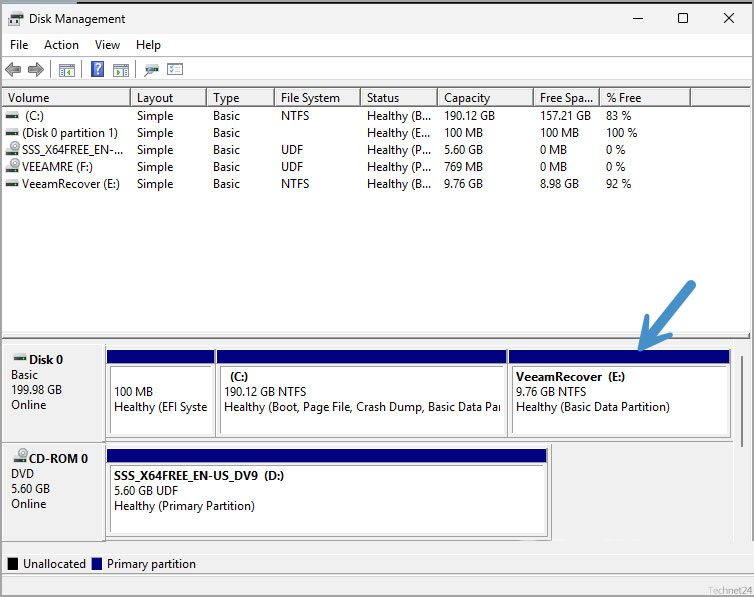
در نتیجه، یک پارتیشن در انتهای دیسک ایجاد خواهید کرد. در مثال ما، این پارتیشن حرف E: را گرفت، چون درایو D: قبلاً توسط CD-ROM استفاده میشد. تا اینجا همهچیز خوب است؟
مرحله 1
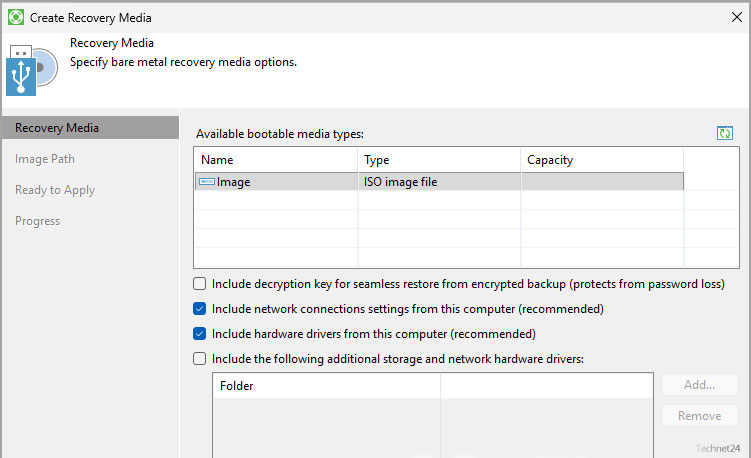
اگر هنوز Veeam Agent را نصب نکردهاید، ابتدا این کار را انجام دهید. سپس یک ISO ریکاوری بسازید که شامل درایورهای سختافزاری همین سیستم باشد. همه درایورهای لازم داخل ISO کپی خواهند شد.
مراحل بعدی
میتوانید از ابزار خط فرمان داخلی BCDEdit استفاده کنید؛ یا اگر با آن آشنا نیستید، میتوانید از مطلب وبلاگ ما که مدتی پیش منتشر شده استفاده کنید. در آن مطلب از ابزار متنباز شخص ثالث EasyBCD Community Edition استفاده کردهایم. در ادامه، مراحل استفاده از BCDEdit آمده است. ایجاد یک ورودی بوت دوم در Windows Server 2025 به شما اجازه میدهد چند نصب مختلف سیستمعامل یا پیکربندیهای متفاوت، مثل Safe Mode یا Debug Mode، را روی یک سرور بهصورت Dual-Boot اجرا کنید. این فرایند بر پایه Boot Configuration Data یا BCD انجام میشود که از طریق ابزار خط فرمان BCDEdit مدیریت میشود.
پیشنیازها و نکات ایمنی
قبل از تغییر ورودیهای بوت، مطمئن شوید دسترسی Administrator دارید و یک بکاپ بهروز در اختیار دارید. تغییرات اشتباه در BCD میتواند باعث شود سیستم دیگر بوت نشود.
- بکاپ گرفتن از BCD: پیکربندی فعلی را در یک فایل Export کنید:
bcdedit /export C:\BCD_Backup
- غیرفعالکردن محافظتها: اگر BitLocker یا Secure Boot مانع نوشتن روی
BCDمیشوند، موقتاً BitLocker را Suspend کنید یا Secure Boot را غیرفعال کنید.
کپیکردن یک ورودی موجود، روش پیشنهادی
این امنترین روش برای افزودن یک نصب دوم Windows Server روی پارتیشنی دیگر یا ساخت یک محیط آزمایشی است. این کار یک پیکربندی سالم و شناختهشده را کپی میکند.
دستورات مرحلهبهمرحله
1. کپیکردن ورودی بوت فعلی
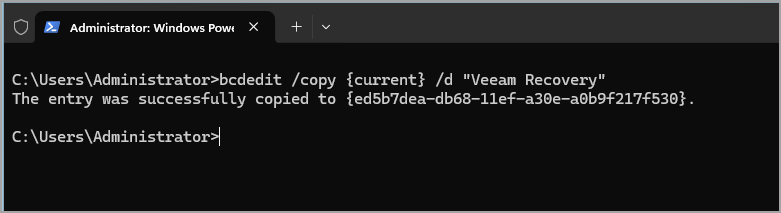
این دستور، ورودی سالم فعلی ویندوز را Clone میکند تا تنظیمات سختافزاری حفظ شوند.
bcdedit /copy {current} /d "Veeam Bare Metal Recovery"
- عملکرد: شناسه GUID برگرداندهشده را کپی کنید، مثلاً
{xxxxxxxx-xxxx-xxxx-xxxx-xxxxxxxxxxxx}. از این به بعد آن را{NEW_GUID}مینامیم.
2. پیکربندی Ramdisk Options برای درایو E:
این بخش به Boot Manager میگوید فایلهای بارگذار image دیسک را از کدام محل روی پارتیشن جداگانه پیدا کند.
ابتدا Ramdisk Options را ایجاد کنید. اجرای این دستور حتی اگر از قبل وجود داشته باشد، مشکلی ایجاد نمیکند:
bcdedit /create {ramdiskoptions} /d "Ramdisk Options"
سپس فایل SDI را مشخصاً به پارتیشن E: اشاره دهید:
bcdedit /set {ramdiskoptions} ramdisksdidevice partition=E:
bcdedit /set {ramdiskoptions} ramdisksdipath \boot\boot.sdi
- نکته: مطمئن شوید مسیر
\boot\boot.sdiبا ساختار واقعی پوشههای شما در درایوE:مطابقت دارد.
3. تغییر ورودی کپیشده برای بارگذاری از E:
در این مرحله {NEW_GUID} را با شناسهای که در مرحله 1 دریافت کردید جایگزین کنید. این کار Boot Loader را به image مربوط به Veeam روی پارتیشن E: هدایت میکند.
تنظیم Device برای بارگذاری boot.wim از درایو E: از طریق Ramdisk:
bcdedit /set {NEW_GUID} device ramdisk=[E:]\sources\boot.wim,{ramdiskoptions}
تنظیم OS Device برای هماهنگی، که برای WinPE لازم است:
bcdedit /set {NEW_GUID} osdevice ramdisk=[E:]\sources\boot.wim,{ramdiskoptions}
تنظیم مسیر Loader. برای UEFI از winload.efi و برای Legacy از winload.exe استفاده کنید:
bcdedit /set {NEW_GUID} path \windows\system32\winload.efi
فعالکردن حالت WinPE و تعیین System Root:
bcdedit /set {NEW_GUID} winpe yes
bcdedit /set {NEW_GUID} systemroot \windows
bcdedit /set {NEW_GUID} detecthal yes
4. بررسی و راهاندازی مجدد
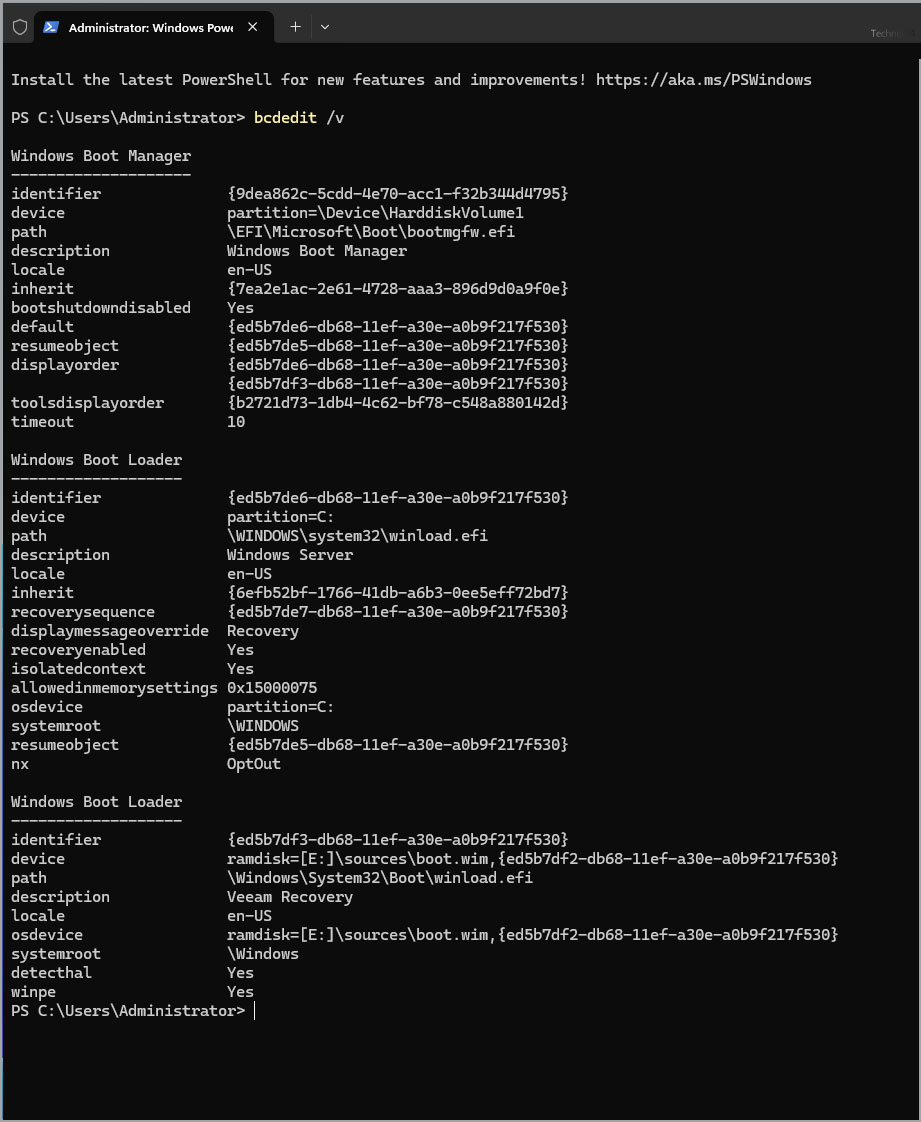
با اجرای bcdedit /v در حالت Verbose، پیکربندی جدید را بررسی کنید تا مطمئن شوید مسیرها درست هستند. ورودی جدید بهصورت خودکار به منوی بوت اضافه میشود. سپس سرور را Restart کنید تا صفحه انتخاب بوت را ببینید.
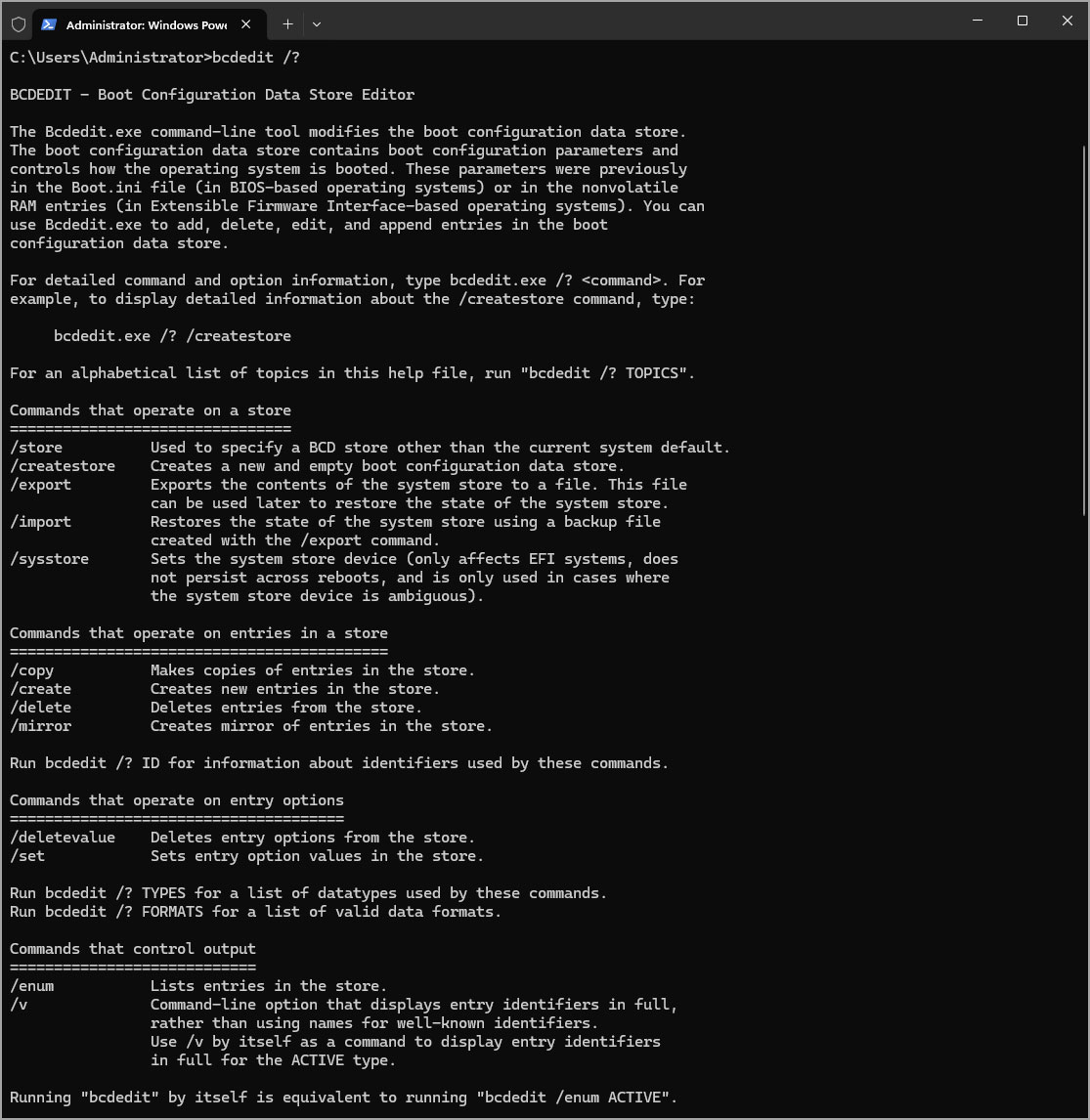
در صورت نیاز میتوانید از دستور زیر برای راهنما استفاده کنید:
bcdedit /?
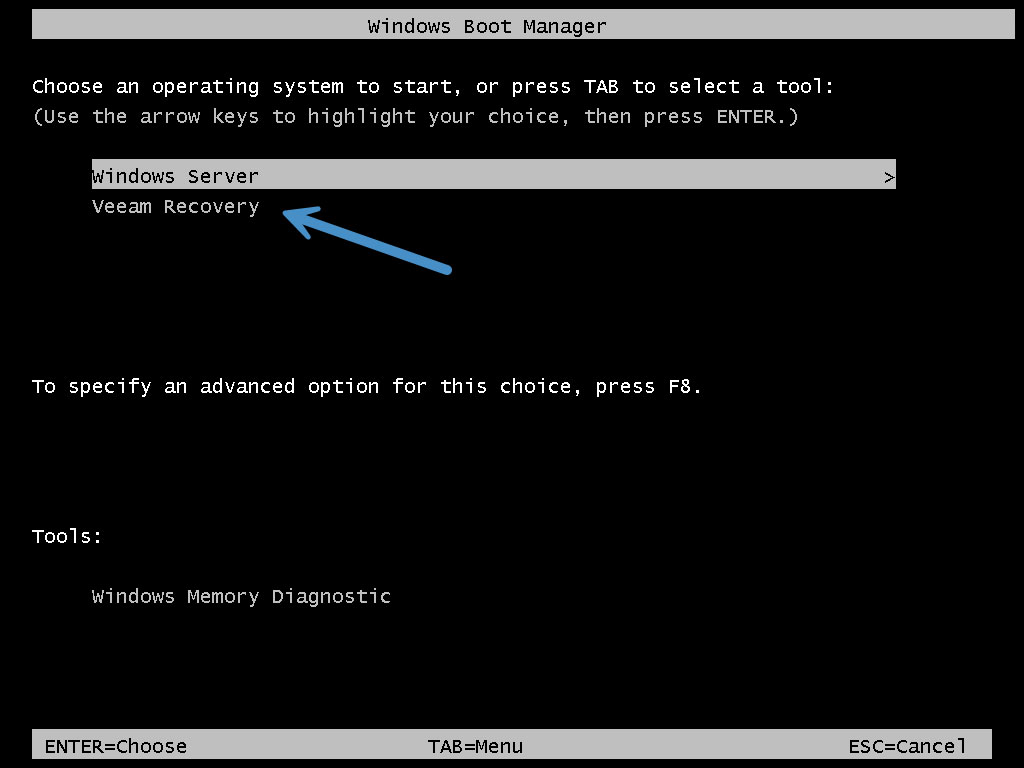
وقتی سرور را Restart میکنید، باید حدود 10 ثانیه فرصت داشته باشید تا از منو گزینه Veeam Recovery را انتخاب کنید و وارد Veeam Recovery Environment شوید.
 و
و
- تنظیم Timeout: مدتزمان نمایش منو را قبل از بوتشدن گزینه پیشفرض، به ثانیه تغییر میدهد:
bcdedit /timeout 10

- حذف ورودی: برای حذف کامل یک ورودی از Store:
bcdedit /delete {New-GUID}
- نکته: این ترفند از Nico Stein، یکی از Veeam Vanguardها، گرفته شده است. ارائه او را در رویداد Veeam Summit 100 در پراگ دیدم. من این نکته را سالها پیش منتشر کرده بودم و از نرمافزار
EasyBCD Community Editionاستفاده کرده بودم. با این حال، بعضی سازمانها اجازه استفاده از نرمافزارهایی غیر از محصولات مایکروسافت را در محیط خود نمیدهند. همچنین اکنون در سال 2026 هستیم، بنابراین این کار بهنوعی یک آزمایش در محیط Windows Server 2025 نیز بود. همهچیز همانطور که انتظار میرفت بهدرستی کار کرد.
