

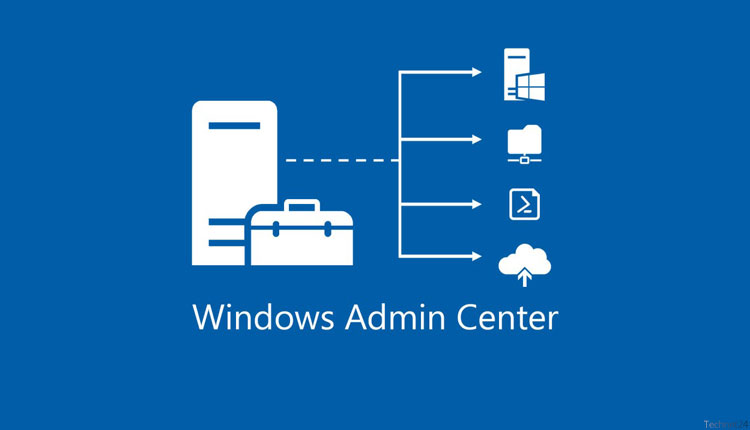
Windows Admin Center ؛ دانلود و راهنمای جامع نصب، قابلیتها، ویژگیهای جدید و مدیریت حرفهای Windows Server
Windows Admin Center 2606 جدیدترین ابزار مدیریتی مایکروسافت برای مدیریت Windows Server، Hyper-V و Azure است. در این مقاله به بررسی کامل قابلیتها، ویژگیهای جدید، آموزش نصب، مزایا، معایب و نکات امنیتی این نسخه میپردازیم.

Windows Admin Center 2606 چیست؟
مدیریت زیرساختهای مبتنی بر ویندوز در سالهای اخیر به سمت ابزارهای متمرکز، تحت وب و ایمن حرکت کرده است. سازمانها دیگر تمایلی به استفاده از چندین کنسول مدیریتی مجزا، اتصالهای متعدد Remote Desktop یا ابزارهای قدیمی مانند MMC برای انجام وظایف روزمره ندارند. در پاسخ به این نیاز، مایکروسافت Windows Admin Center (WAC) را به عنوان یک پلتفرم مدیریتی مدرن معرفی کرد؛ ابزاری که امکان مدیریت سرورها، ماشینهای مجازی، کلاسترها، فضای ذخیرهسازی و سرویسهای Azure را از طریق یک رابط کاربری تحت وب فراهم میکند.
نسخه Windows Admin Center 2606 یکی از جدیدترین نسخههای این ابزار است که با تمرکز بر افزایش امنیت، بهبود تجربه کاربری، سازگاری بیشتر با Windows Server 2025 و Azure Stack HCI، رفع خطاهای نسخههای پیشین و افزایش پایداری منتشر شده است. این نسخه با هدف پاسخگویی به نیازهای مدیران شبکه، متخصصان زیرساخت، تیمهای DevOps و سازمانهای Enterprise توسعه یافته و امکانات متنوعی را برای مدیریت محیطهای پیچیده فراهم میکند.
یکی از مهمترین مزایای Windows Admin Center، حذف وابستگی به Remote Desktop برای بسیاری از عملیات مدیریتی است. مدیر سیستم میتواند از طریق یک مرورگر وب و با استفاده از اتصال امن HTTPS، سرورهای خود را مدیریت کند، وضعیت سختافزار را مشاهده نماید، سرویسها را کنترل کند، ماشینهای مجازی را مدیریت نماید و بسیاری از وظایف دیگر را بدون ورود مستقیم به سیستم انجام دهد.
Windows Admin Center چگونه کار میکند؟
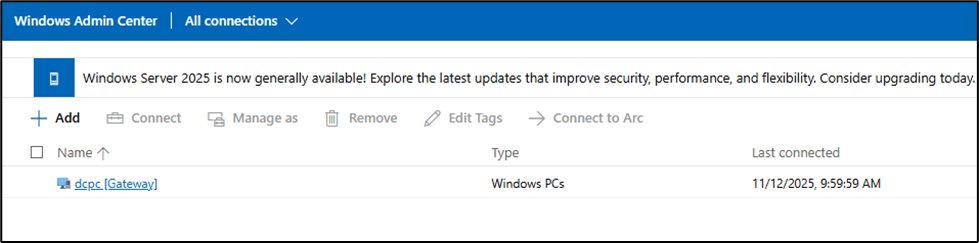
Windows Admin Center یک ابزار Agentless است؛ به این معنا که برای مدیریت سرورهای ویندوزی نیازی به نصب نرمافزار اضافی روی هر سرور ندارد. این ابزار از پروتکلها و فناوریهای استاندارد ویندوز مانند:
- PowerShell Remoting
- Windows Management Instrumentation (WMI)
- WinRM
- Remote Desktop Services
- SMB
- Failover Cluster API
استفاده میکند و از طریق یک Gateway مرکزی با سرورها ارتباط برقرار میکند.
به دلیل Agentless بودن، هزینه نگهداری کاهش یافته و فرآیند استقرار نیز بسیار سادهتر از بسیاری از راهکارهای مدیریتی سنتی است.
Windows Admin Center 2606 چه تفاوتی با نسخههای قبلی دارد؟
نسخه 2606 صرفاً یک بهروزرسانی کوچک نیست؛ بلکه مجموعهای از بهبودهای عملکردی، امنیتی و مدیریتی را ارائه میدهد. مهمترین تغییرات این نسخه عبارتاند از:
- افزایش امنیت ارتباطات مدیریتی
- بهبود عملکرد Gateway
- ارتقای دسترسپذیری (Accessibility)
- سازگاری بیشتر با Windows Server 2025
- بهبود مدیریت Azure Stack HCI
- پشتیبانی بهتر از IPv6
- رفع باگهای گزارششده در نسخههای قبل
- افزایش سرعت بارگذاری داشبوردها
- بهبود مدیریت افزونهها (Extensions)
- بهینهسازی مصرف منابع سیستم
این تغییرات باعث شدهاند که Windows Admin Center 2606 برای محیطهای سازمانی، دیتاسنترها و زیرساختهای ابری انتخابی مناسبتر از نسخههای پیشین باشد.
مهمترین مزایای استفاده از Windows Admin Center 2606
استفاده از Windows Admin Center مزایای متعددی برای مدیران سیستم و سازمانها دارد که برخی از مهمترین آنها عبارتاند از:
1. مدیریت متمرکز
به جای استفاده از ابزارهای مختلف مانند Server Manager، Hyper-V Manager، Failover Cluster Manager و Event Viewer، همه این امکانات در یک داشبورد واحد در دسترس هستند. این موضوع باعث صرفهجویی در زمان و کاهش پیچیدگی مدیریت زیرساخت میشود.
2. رابط کاربری تحت وب
Windows Admin Center از طریق مرورگر اجرا میشود و نیازی به نصب کنسول مدیریتی روی سیستم مدیر ندارد. این ویژگی امکان مدیریت آسان از هر دستگاه مجاز را فراهم میکند.
3. امنیت بالا
تمامی ارتباطات با استفاده از HTTPS و گواهینامههای SSL رمزنگاری میشوند. همچنین امکان یکپارچهسازی با Active Directory و استفاده از احراز هویت ویندوز وجود دارد که امنیت دسترسی را افزایش میدهد.
4. عدم نیاز به Agent
از آنجا که Windows Admin Center بهصورت Agentless طراحی شده است، نیازی به نصب نرمافزار روی سرورهای مقصد نیست. این ویژگی فرآیند نصب، نگهداری و بهروزرسانی را سادهتر میکند.
5. توسعهپذیری
مایکروسافت امکان توسعه قابلیتهای Windows Admin Center را از طریق افزونهها (Extensions) فراهم کرده است. توسعهدهندگان و شرکتها میتوانند ابزارهای اختصاصی خود را به این پلتفرم اضافه کنند و نیازهای خاص سازمان را پوشش دهند.
معماری Windows Admin Center
معماری Windows Admin Center از چند بخش اصلی تشکیل شده است که هر کدام نقش مشخصی در مدیریت زیرساخت دارند.
Gateway
Gateway هسته اصلی Windows Admin Center است. این مؤلفه درخواستهای مدیر سیستم را دریافت کرده و از طریق پروتکلهای مدیریتی ویندوز به سرورهای مقصد ارسال میکند. همچنین وظیفه احراز هویت، مدیریت نشستها و ارائه رابط وب را بر عهده دارد.
Managed Nodes
تمامی سرورها، کلاسترها، ماشینهای مجازی و سیستمهایی که توسط Windows Admin Center مدیریت میشوند، در این بخش قرار میگیرند. این نودها میتوانند شامل Windows Server، Windows Client، Hyper-V Host و Azure Stack HCI باشند.
Extensions
افزونهها قابلیتهای جدیدی به Windows Admin Center اضافه میکنند. برای مثال ابزارهای مربوط به Azure، مدیریت Storage، ماشینهای مجازی یا امکانات سختافزاری اختصاصی برخی تولیدکنندگان از طریق Extension در دسترس قرار میگیرند.
Web Interface
تمامی عملیات مدیریتی از طریق رابط کاربری تحت وب انجام میشود. این رابط بر پایه فناوریهای مدرن وب طراحی شده و تجربهای سریع، روان و کاربرپسند ارائه میدهد.
مهمترین قابلیتهای Windows Admin Center 2606
نسخه 2606 مجموعهای از ابزارهای مدیریتی را در یک محیط یکپارچه ارائه میدهد، از جمله:
- مدیریت Windows Server
- مدیریت Hyper-V
- مدیریت Azure Stack HCI
- مدیریت ماشینهای مجازی
- مدیریت کاربران و گروهها
- مدیریت سرویسها
- مدیریت فضای ذخیرهسازی
- مدیریت دیسکها و پارتیشنها
- مدیریت Event Viewer
- مدیریت Registry
- مدیریت گواهینامههای SSL
- مدیریت Firewall
- مشاهده عملکرد CPU، RAM، Disk و Network
- اجرای PowerShell از داخل کنسول
- مدیریت Windows Update
- مدیریت Failover Cluster
- بررسی سلامت سرورها
- مدیریت Azure Arc
- مدیریت Backup
- مدیریت نقشها و Featureهای ویندوز
ترکیب این قابلیتها باعث میشود Windows Admin Center به یک نقطه مرکزی برای مدیریت زیرساختهای مبتنی بر ویندوز تبدیل شود و نیاز به استفاده از ابزارهای متعدد را تا حد زیادی از بین ببرد.
Windows Admin Center برای چه سازمانهایی مناسب است؟
این ابزار تقریباً برای هر سازمانی که از Windows Server استفاده میکند، کاربرد دارد. از جمله:
- شرکتهای کوچک و متوسط
- سازمانهای بزرگ (Enterprise)
- دیتاسنترها
- ارائهدهندگان خدمات ابری
- بانکها و مؤسسات مالی
- مراکز آموزشی
- شرکتهای نرمافزاری
- سازمانهای دولتی
- تیمهای DevOps
- مدیران شبکه و زیرساخت
صرفنظر از اندازه سازمان، Windows Admin Center میتواند فرآیند مدیریت سرورها را سادهتر، سریعتر و ایمنتر کند.
آنچه در ادامه مقاله خواهید خواند
در بخشهای بعدی این راهنما به موضوعات زیر بهصورت عملی و تخصصی میپردازیم:
- بررسی کامل تغییرات نسخه 2606
- پیشنیازهای نصب
- آموزش نصب روی Windows Server 2025 و Windows 11
- پیکربندی HTTPS و SSL
- افزودن سرورها و کلاسترها
- مدیریت Hyper-V، Storage و Failover Cluster
- اتصال به Azure و Azure Arc
- بهترین روشهای امنیتی
- رفع خطاهای رایج
- مقایسه Windows Admin Center با Server Manager، RSAT و System Center
- پرسشهای متداول و نکات کلیدی برای مدیران سیستم
بخش دوم: بررسی تغییرات Windows Admin Center 2606، پیشنیازها و آموزش نصب
مهمترین تغییرات Windows Admin Center 2606
مایکروسافت در نسخه 2606 بیش از آنکه قابلیتهای کاملاً جدید اضافه کند، روی افزایش امنیت، پایداری، سازگاری با نسخههای جدید ویندوز سرور و بهبود تجربه مدیریت زیرساخت تمرکز کرده است. این تغییرات باعث شده Windows Admin Center برای محیطهای Enterprise و Hybrid Cloud آمادهتر از همیشه باشد.
1. ارتقای امنیت (Security Enhancements)
امنیت یکی از مهمترین محورهای توسعه نسخه 2606 است. در این نسخه تغییرات زیر اعمال شده است:
- بهروزرسانی کتابخانههای امنیتی و حذف مؤلفههای قدیمی
- بهبود مدیریت نشستهای مدیریتی (Administrative Sessions)
- افزایش امنیت ارتباطات HTTPS
- پشتیبانی بهتر از گواهینامههای TLS جدید
- بهبود کنترل دسترسی مبتنی بر نقش (RBAC)
- رفع آسیبپذیریهای گزارششده در نسخههای قبلی
این تغییرات احتمال حملات مبتنی بر سرقت نشست، حملات Man-in-the-Middle و سوءاستفاده از تنظیمات نادرست را کاهش میدهد.
2. بهبود عملکرد (Performance Improvements)
در نسخه 2606 عملکرد کلی نرمافزار در بخشهای مختلف بهینه شده است، از جمله:
- کاهش زمان بارگذاری داشبوردها
- افزایش سرعت اتصال به سرورهای متعدد
- بهینهسازی مصرف حافظه RAM
- بهبود عملکرد هنگام مدیریت کلاسترهای بزرگ
- کاهش زمان بارگذاری افزونهها
در محیطهایی با دهها یا صدها سرور، این بهبودها تأثیر قابل توجهی بر سرعت مدیریت زیرساخت دارند.
3. بهبود Accessibility
مایکروسافت در راستای رعایت استانداردهای بینالمللی، امکانات دسترسپذیری را نیز ارتقا داده است:
- پشتیبانی بهتر از Screen Reader
- ناوبری کامل با صفحهکلید
- افزایش کنتراست رابط کاربری
- بهبود برچسبگذاری عناصر رابط مطابق استاندارد ARIA
4. سازگاری بیشتر با Windows Server 2025
Windows Admin Center 2606 برای مدیریت Windows Server 2025 بهینه شده و از ویژگیهای جدید این سیستمعامل به شکل کاملتری پشتیبانی میکند. این موضوع باعث میشود مدیران سیستم بتوانند بدون نیاز به ابزارهای جانبی، قابلیتهای جدید سرور را مدیریت کنند.
5. پشتیبانی بهتر از Azure Stack HCI
در نسخه 2606 مدیریت محیطهای Azure Stack HCI سادهتر شده است. بهبودهایی مانند:
- نمایش بهتر وضعیت نودها
- مدیریت سادهتر Storage
- مشاهده سلامت کلاستر
- بهبود مدیریت ماشینهای مجازی
- افزایش سرعت همگامسازی اطلاعات
از جمله تغییرات مهم این بخش هستند.
پیشنیازهای نصب Windows Admin Center 2606
پیش از نصب، باید از آماده بودن زیرساخت اطمینان حاصل کنید.
سیستمعاملهای پشتیبانیشده
- Windows Server 2025
- Windows Server 2022
- Windows Server 2019
- Windows Server 2016
- Windows 11
- Windows 10 (نسخههای پشتیبانیشده)
حداقل سختافزار پیشنهادی
| مؤلفه | حداقل | پیشنهادی |
|---|---|---|
| CPU | دو هسته | چهار هسته یا بیشتر |
| RAM | ۴ گیگابایت | ۸ گیگابایت یا بیشتر |
| فضای دیسک | ۱ گیگابایت | ۵ گیگابایت |
| شبکه | ۱Gbps | ۱۰Gbps در دیتاسنتر |
نرمافزارهای موردنیاز
- Microsoft Edge
- Google Chrome
- PowerShell 5.1 یا بالاتر
- WinRM فعال
- .NET Framework موردنیاز سیستمعامل
پورتهای موردنیاز
یکی از مهمترین نکات در نصب Windows Admin Center، باز بودن پورتهای ارتباطی است.
| سرویس | پورت |
|---|---|
| HTTPS | 443 |
| WinRM HTTP | 5985 |
| WinRM HTTPS | 5986 |
| Remote Desktop | 3389 |
| SMB | 445 |
| WMI | DCOM Dynamic |
در محیطهای Enterprise بهتر است دسترسی به این پورتها با استفاده از فایروال و سیاستهای امنیتی محدود شود.
سناریوهای نصب
Windows Admin Center را میتوان به چند روش مختلف نصب کرد.
نصب روی یک کامپیوتر مدیریتی
در این روش نرمافزار روی رایانه مدیر سیستم نصب میشود و از همان دستگاه برای مدیریت سرورها استفاده میشود.
مزایا:
- نصب سریع
- مناسب برای آزمایش
- مناسب شرکتهای کوچک
معایب:
- وابسته به همان سیستم
- مناسب محیطهای بزرگ نیست
نصب بهعنوان Gateway
رایجترین روش در سازمانها، نصب بهصورت Gateway است.
در این سناریو:
- کاربران از طریق مرورگر متصل میشوند.
- مدیریت متمرکز انجام میشود.
- امنیت بالاتر است.
- امکان استفاده چند مدیر همزمان وجود دارد.
این روش برای محیطهای Enterprise توصیه میشود.
نصب روی Windows Server
در این حالت Windows Admin Center روی یک سرور اختصاصی نصب میشود.
مزایا:
- همیشه در دسترس
- قابلیت پشتیبانگیری
- مدیریت متمرکز
- مناسب سازمانهای متوسط و بزرگ
آموزش نصب Windows Admin Center 2606
مرحله اول: دانلود
ابتدا آخرین نسخه Windows Admin Center را از لینک زیر دانلود کنید.
 دانلود – WindowsAdminCenter2606.exe
مرحله دوم: اجرای فایل نصب
پس از اجرای فایل Setup، صفحه خوشآمدگویی نمایش داده میشود.
در این مرحله:
- شرایط استفاده را مطالعه کنید.
- گزینه Accept را انتخاب کنید.
- روی Install کلیک کنید.
مرحله سوم: انتخاب نوع نصب
در این بخش باید مشخص کنید:
- Desktop Mode
- Gateway Mode
برای سازمانها معمولاً Gateway Mode انتخاب میشود.
مرحله چهارم: انتخاب پورت
بهطور پیشفرض از پورت 443 استفاده میشود.
در صورت وجود سرویس دیگر روی این پورت، میتوانید شماره دیگری انتخاب کنید.
مرحله پنجم: انتخاب گواهینامه SSL
سه گزینه وجود دارد:
Self-Signed Certificate
مناسب محیط آزمایشی.
Existing Certificate
استفاده از گواهینامه معتبر سازمان.
Import Certificate
وارد کردن گواهینامه از فایل.
در محیط Production همواره استفاده از گواهینامه معتبر توصیه میشود.
مرحله ششم: نصب سرویس
پس از تأیید تنظیمات، نصب آغاز میشود.
در این مرحله موارد زیر انجام میشود:
- نصب سرویس Gateway
- ایجاد Web Service
- ثبت Certificate
- ایجاد Firewall Rule
- راهاندازی سرویس
مرحله هفتم: ورود به محیط مدیریتی
پس از پایان نصب، از طریق مرورگر وارد آدرس زیر شوید:
https://ServerName
یا
https://IP-Address
در اولین ورود، با استفاده از حساب Administrator یا حسابی با مجوزهای مدیریتی وارد شوید.
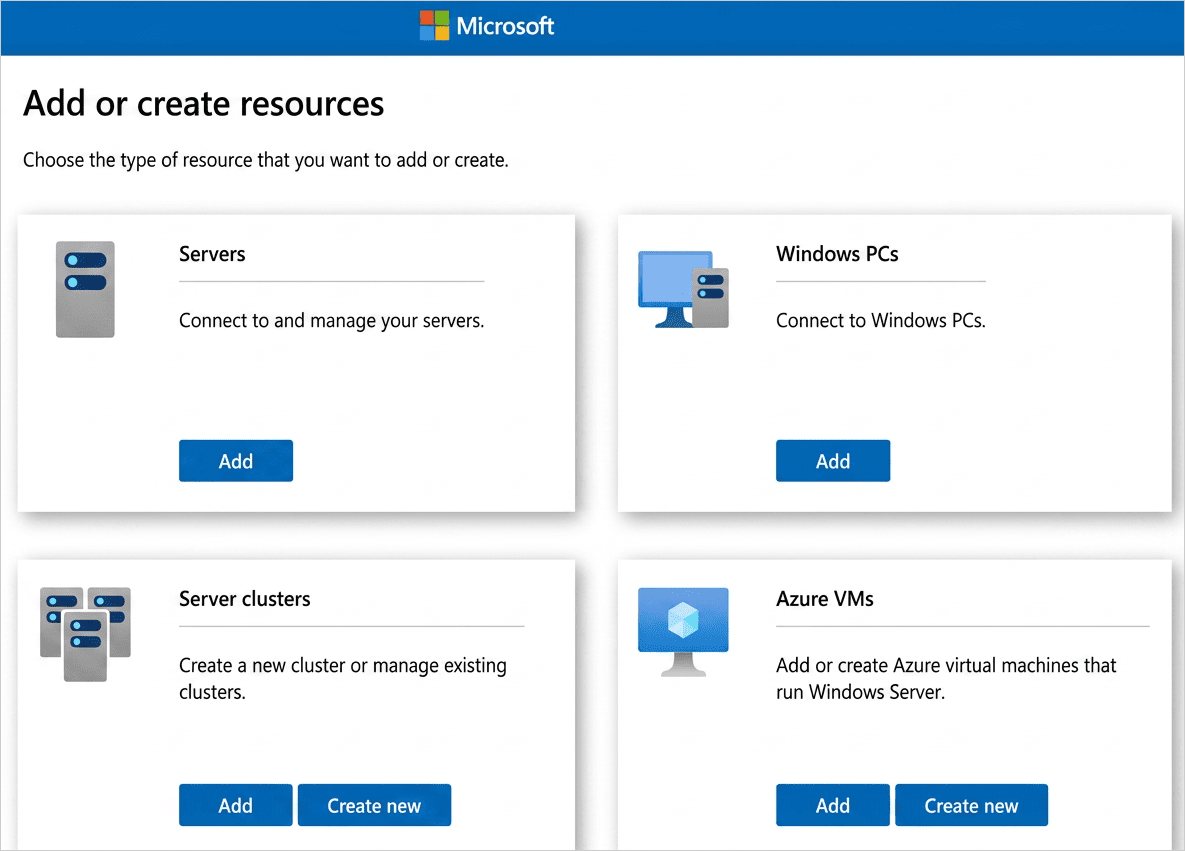
افزودن اولین سرور
بعد از ورود به داشبورد:
- روی Add کلیک کنید.
- گزینه Server را انتخاب کنید.
- نام یا IP سرور را وارد کنید.
- نوع اعتبارسنجی (Credential) را مشخص کنید.
- روی Connect کلیک کنید.
پس از اتصال، اطلاعات زیر قابل مشاهده خواهد بود:
- وضعیت CPU
- میزان حافظه
- فضای دیسک
- سرویسهای فعال
- رویدادهای سیستم
- بهروزرسانیها
- تنظیمات شبکه
- کاربران
- نقشها و ویژگیها
بررسی داشبورد اصلی
داشبورد Windows Admin Center اطلاعات مدیریتی را بهصورت یکپارچه نمایش میدهد. مهمترین بخشهای آن عبارتاند از:
- Overview
- Performance Monitor
- Events
- PowerShell Console
- Services
- Storage
- Devices
- Files
- Registry
- Firewall
- Certificates
- Local Users and Groups
- Roles & Features
- Virtual Machines
- Network
- Updates
هر بخش ابزارهای لازم برای مدیریت همان مؤلفه را در اختیار مدیر سیستم قرار میدهد و بسیاری از عملیات بدون نیاز به ورود مستقیم به سرور قابل انجام است.
نکات امنیتی پس از نصب
پس از راهاندازی Windows Admin Center، انجام اقدامات زیر توصیه میشود:
- استفاده از گواهینامه SSL معتبر
- محدود کردن دسترسی به Gateway از طریق فایروال
- فعالسازی احراز هویت چندمرحلهای (در صورت یکپارچهسازی با سرویسهای مربوطه)
- استفاده از حسابهای مدیریتی اختصاصی
- بررسی منظم لاگهای امنیتی
- بهروزرسانی دورهای Windows Admin Center و سیستمعامل میزبان
بخش سوم: آموزش مدیریت Windows Server با Windows Admin Center 2606
پس از نصب و راهاندازی Windows Admin Center، مهمترین مرحله استفاده عملی از قابلیتهای مدیریتی آن است. در این بخش با ابزارهای اصلی Windows Admin Center 2606 آشنا میشویم و نحوه استفاده از هر کدام را بررسی میکنیم.
مدیریت سرور (Server Overview)
پس از اتصال یک سرور به Windows Admin Center، اولین صفحهای که مشاهده میکنید Overview است. این داشبورد وضعیت کلی سرور را در لحظه نمایش میدهد و به مدیر سیستم کمک میکند بدون ورود مستقیم به سرور، سلامت آن را بررسی کند.
در این صفحه اطلاعات زیر قابل مشاهده است:
- نام سرور
- نسخه Windows Server
- مدت زمان روشن بودن (Uptime)
- نام دامنه
- نسخه BIOS
- تعداد پردازندهها
- میزان استفاده از CPU
- حافظه RAM مصرفی
- وضعیت شبکه
- فضای دیسک
- وضعیت سرویسهای حیاتی
وجود این اطلاعات در یک داشبورد واحد باعث میشود مشکلات احتمالی سریعتر شناسایی شوند.
مدیریت پردازنده (CPU Monitoring)
یکی از مهمترین قابلیتهای Windows Admin Center، نمایش لحظهای عملکرد پردازنده است.
در این بخش میتوانید مشاهده کنید:
- میزان استفاده CPU
- بار هر هسته
- نمودار مصرف
- پردازشهای پرمصرف
- روند مصرف در طول زمان
اگر مصرف CPU بهصورت مداوم بالا باشد، ممکن است ناشی از:
- اجرای سرویسهای سنگین
- بدافزار
- ماشینهای مجازی پرترافیک
- کمبود منابع سختافزاری
باشد.
مدیریت حافظه (Memory Management)
در بخش Memory اطلاعات کاملی از وضعیت RAM نمایش داده میشود.
شامل:
- حافظه نصب شده
- حافظه در حال استفاده
- حافظه آزاد
- Cached Memory
- Commit Memory
اگر حافظه آزاد بسیار کم باشد، معمولاً عملکرد سرور کاهش پیدا میکند و لازم است منابع افزایش یابد یا برنامههای غیرضروری متوقف شوند.
مدیریت دیسک و Storage
بخش Storage یکی از پرکاربردترین قسمتهای Windows Admin Center است.
امکانات این قسمت عبارتاند از:
- مشاهده دیسکهای فیزیکی
- مشاهده دیسکهای مجازی
- ایجاد Volume
- حذف Volume
- تغییر اندازه پارتیشن
- بررسی سلامت دیسک
- مشاهده File System
- مدیریت Storage Spaces
- مدیریت RAID (در سختافزارهای پشتیبانیشده)
مدیریت Volumeها
برای هر Volume اطلاعات زیر نمایش داده میشود:
- ظرفیت
- فضای مصرفشده
- فضای آزاد
- نوع فایل سیستم
- وضعیت سلامت
- حرف درایو
همچنین میتوان:
- Resize
- Format
- Rename
- Delete
را مستقیماً از داخل پنل انجام داد.
مدیریت فایلها (Files)
یکی از امکانات کاربردی Windows Admin Center وجود File Explorer داخلی است.
بدون استفاده از Remote Desktop میتوانید:
- ایجاد پوشه
- حذف فایل
- تغییر نام
- دانلود فایل
- آپلود فایل
- کپی فایل
- انتقال فایل
- مشاهده حجم فایل
را انجام دهید.
این قابلیت برای سرورهای Core بسیار ارزشمند است.
مدیریت شبکه (Networking)
در قسمت Network اطلاعات کاملی از کارتهای شبکه نمایش داده میشود.
از جمله:
- IP Address
- Subnet Mask
- Gateway
- DNS
- سرعت لینک
- وضعیت اتصال
- MAC Address
مدیر سیستم میتواند:
- IP را تغییر دهد.
- DNS را تنظیم کند.
- آداپتور را غیرفعال یا فعال کند.
- VLAN را بررسی نماید.
- تنظیمات شبکه را مدیریت کند.
مدیریت کاربران و گروهها
در بخش Local Users & Groups میتوان تمامی کاربران محلی سرور را مدیریت کرد.
امکانات این بخش:
- ایجاد کاربر جدید
- حذف کاربر
- تغییر رمز عبور
- غیرفعال کردن حساب
- افزودن به گروهها
- مدیریت Administrator
- مشاهده کاربران فعال
همچنین امکان مدیریت گروههایی مانند:
- Administrators
- Remote Desktop Users
- Backup Operators
- Hyper-V Administrators
نیز وجود دارد.
مدیریت سرویسها (Services)
تقریباً تمام سرویسهای ویندوز از داخل Windows Admin Center قابل مدیریت هستند.
عملیات قابل انجام:
- Start
- Stop
- Restart
- Pause
- Resume
- تغییر Startup Type
برای مثال اگر سرویس Print Spooler متوقف شده باشد، بدون ورود به Remote Desktop میتوان آن را مجدداً راهاندازی کرد.
مدیریت Processها
در قسمت Processes اطلاعات کاملی درباره پردازشهای در حال اجرا نمایش داده میشود.
اطلاعات شامل:
- نام Process
- PID
- مصرف CPU
- مصرف RAM
- وضعیت Process
- نام کاربر اجراکننده
همچنین امکان پایان دادن به Processهای مشکلدار نیز وجود دارد.
مدیریت Event Viewer
یکی از بهترین قابلیتهای Windows Admin Center، نمایش کامل Event Log است.
دستهبندی لاگها شامل:
- Application
- Security
- System
- Setup
- Forwarded Events
مدیر سیستم میتواند:
- جستجو کند.
- فیلتر اعمال کند.
- سطح خطاها را بررسی کند.
- Event ID را مشاهده نماید.
- جزئیات هر رویداد را مشاهده کند.
اهمیت بررسی Event Viewer
بسیاری از مشکلات سرورها ابتدا در Event Log ثبت میشوند، مانند:
- خرابی دیسک
- مشکلات Active Directory
- خطاهای DNS
- مشکلات Hyper-V
- ریست شدن سرویسها
- خطاهای امنیتی
- تلاشهای ناموفق برای ورود
بررسی منظم این بخش یکی از مهمترین وظایف مدیر سیستم است.
مدیریت Registry
Windows Admin Center امکان مدیریت Registry را نیز فراهم میکند.
از طریق این بخش میتوان:
- ایجاد Key
- حذف Key
- ویرایش Value
- مشاهده Registry
- جستجو
را انجام داد.
البته هرگونه تغییر در Registry باید با دقت و پس از تهیه نسخه پشتیبان انجام شود، زیرا تغییرات اشتباه میتواند باعث اختلال در عملکرد سیستم شود.
PowerShell داخلی
یکی از قابلیتهای قدرتمند Windows Admin Center، کنسول PowerShell داخلی است.
مزایای آن:
- اجرای دستورات بدون Remote Desktop
- دسترسی مستقیم به سرور
- اجرای Scriptها
- مدیریت کاربران
- مدیریت سرویسها
- مدیریت Hyper-V
- مدیریت Active Directory (در صورت نصب ماژولهای لازم)
نمونه دستورات پرکاربرد:
Get-Service
Get-Process
Get-EventLog System
Restart-Service WinRM
Get-VM
این قابلیت باعث میشود بسیاری از عملیات مدیریتی پیچیده سریعتر انجام شوند.
مدیریت Windows Update
در بخش Updates میتوان وضعیت بهروزرسانیهای سیستم را بررسی کرد.
امکانات:
- بررسی Updateهای جدید
- دانلود Update
- نصب Update
- زمانبندی نصب
- مشاهده تاریخچه نصب
- بررسی خطاهای Windows Update
بهروزرسانی منظم سرورها نقش مهمی در افزایش امنیت و پایداری زیرساخت دارد.
مدیریت Firewall
Windows Admin Center امکان مدیریت Windows Defender Firewall را نیز فراهم میکند.
در این قسمت میتوان:
- فعال یا غیرفعال کردن Firewall
- ایجاد Rule جدید
- حذف Rule
- مدیریت Inbound Rules
- مدیریت Outbound Rules
- مشاهده Ruleهای موجود
را انجام داد.
مدیریت گواهینامهها (Certificates)
در بخش Certificates میتوان:
- مشاهده گواهینامهها
- وارد کردن Certificate
- حذف Certificate
- بررسی تاریخ انقضا
- مدیریت Trusted Root CA
- مدیریت Personal Store
را انجام داد.
استفاده از گواهینامههای معتبر برای افزایش امنیت ارتباطات مدیریتی توصیه میشود.
مدیریت نقشها و ویژگیها (Roles & Features)
Windows Admin Center نصب و حذف Roleها و Featureهای ویندوز را نیز ساده کرده است.
از جمله:
- Active Directory Domain Services
- DNS Server
- DHCP Server
- IIS
- Hyper-V
- File Server
- Print Server
- Remote Desktop Services
مدیر سیستم میتواند بدون استفاده از Server Manager این نقشها را نصب یا حذف کند.
نکات کاربردی برای مدیران سیستم
برای استفاده مؤثر از Windows Admin Center 2606، رعایت موارد زیر توصیه میشود:
- سرورها را در گروههای منطقی دستهبندی کنید.
- برای حسابهای مدیریتی از اصل حداقل دسترسی (Least Privilege) استفاده کنید.
- بهصورت منظم وضعیت سلامت سرورها را بررسی کنید.
- از داشبورد Performance برای شناسایی گلوگاههای منابع بهره ببرید.
- Event Logها را بهطور دورهای مرور کنید تا خطاها پیش از تبدیل شدن به بحران شناسایی شوند.
- قبل از تغییرات مهم در Registry یا نقشهای سرور، از تنظیمات و دادهها نسخه پشتیبان تهیه کنید.
بخش چهارم: مدیریت Hyper-V، Failover Cluster، Azure Stack HCI و قابلیتهای پیشرفته Windows Admin Center 2606
پس از آشنایی با قابلیتهای عمومی Windows Admin Center، اکنون نوبت به بررسی امکانات پیشرفتهای میرسد که این ابزار را به یکی از قدرتمندترین راهکارهای مدیریت زیرساختهای مبتنی بر ویندوز تبدیل کردهاند. در این بخش، مدیریت Hyper-V، کلاسترها، Azure Stack HCI، Azure Arc و افزونههای Windows Admin Center را بررسی میکنیم.
مدیریت Hyper-V
Hyper-V یکی از مهمترین فناوریهای مجازیسازی مایکروسافت است و Windows Admin Center امکانات گستردهای برای مدیریت آن ارائه میدهد. مدیران سیستم میتوانند تقریباً تمام عملیات روزمره مربوط به ماشینهای مجازی را از طریق یک رابط وب انجام دهند.
امکانات اصلی مدیریت Hyper-V
- مشاهده میزبانهای Hyper-V
- ایجاد ماشین مجازی جدید (New Virtual Machine)
- روشن و خاموش کردن ماشینهای مجازی
- Restart و Save ماشین مجازی
- ایجاد Checkpoint
- حذف Checkpoint
- اتصال فایلهای ISO
- مدیریت حافظه پویا (Dynamic Memory)
- تنظیم تعداد پردازندههای مجازی (vCPU)
- مدیریت سوئیچهای مجازی (Virtual Switch)
- مشاهده مصرف منابع هر ماشین مجازی
این قابلیتها نیاز به استفاده از Hyper-V Manager را در بسیاری از سناریوها برطرف میکنند.
ایجاد ماشین مجازی جدید
فرآیند ایجاد یک ماشین مجازی در Windows Admin Center شامل مراحل زیر است:
- انتخاب میزبان Hyper-V
- ورود به بخش Virtual Machines
- انتخاب گزینه Create
- تعیین نام ماشین مجازی
- انتخاب Generation (نسل ۱ یا ۲)
- اختصاص حافظه RAM
- تعیین تعداد پردازندههای مجازی
- ایجاد یا انتخاب دیسک مجازی (VHDX)
- اتصال به Virtual Switch
- انتخاب فایل ISO برای نصب سیستمعامل
- تأیید و ایجاد ماشین مجازی
پس از ایجاد، وضعیت ماشین مجازی بهصورت لحظهای در داشبورد نمایش داده میشود.
مدیریت Checkpointها
Checkpointها امکان بازگشت سریع به یک وضعیت مشخص از ماشین مجازی را فراهم میکنند.
Windows Admin Center امکان:
- ایجاد Checkpoint
- حذف Checkpoint
- اعمال Checkpoint (Apply)
- مشاهده تاریخ ایجاد
را فراهم کرده است.
استفاده از Checkpoint پیش از اعمال تغییرات مهم یا بهروزرسانی سیستمعامل، یک روش مناسب برای کاهش ریسک است. با این حال، نگهداری طولانیمدت تعداد زیادی Checkpoint میتواند بر عملکرد و فضای ذخیرهسازی تأثیر بگذارد؛ بنابراین بهتر است پس از اطمینان از موفقیت تغییرات، Checkpointهای غیرضروری حذف شوند.
مدیریت Failover Cluster
در سازمانهایی که به دسترسپذیری بالا (High Availability) نیاز دارند، Failover Cluster یکی از اجزای کلیدی زیرساخت است.
Windows Admin Center امکانات زیر را برای مدیریت کلاسترها فراهم میکند:
- مشاهده وضعیت کلاستر
- بررسی سلامت نودها
- مدیریت نقشها (Cluster Roles)
- مشاهده وضعیت شبکههای کلاستر
- مدیریت Shared Volumes
- بررسی رویدادهای مرتبط با کلاستر
- اجرای عملیات Failover
- بررسی وضعیت Quorum
داشبورد کلاستر نمایی یکپارچه از وضعیت همه نودها ارائه میدهد و شناسایی مشکلات را سریعتر میکند.
مدیریت Storage Spaces Direct (S2D)
Storage Spaces Direct یکی از فناوریهای مهم مایکروسافت برای ایجاد فضای ذخیرهسازی توزیعشده است.
در Windows Admin Center میتوانید:
- وضعیت دیسکها را مشاهده کنید.
- سلامت Poolها را بررسی کنید.
- ظرفیت استفادهشده و آزاد را ببینید.
- Volumeهای جدید ایجاد کنید.
- هشدارهای مرتبط با Storage را بررسی کنید.
این قابلیت برای محیطهای مبتنی بر Azure Stack HCI و کلاسترهای ذخیرهسازی اهمیت زیادی دارد.
Azure Stack HCI
Azure Stack HCI راهکاری برای اجرای زیرساختهای Hyper-Converged در مراکز داده سازمانی است. Windows Admin Center بهصورت یکپارچه از این پلتفرم پشتیبانی میکند.
برخی از قابلیتها عبارتاند از:
- مدیریت نودهای HCI
- مشاهده سلامت کلاستر
- بررسی عملکرد ماشینهای مجازی
- مدیریت Storage
- مدیریت شبکه
- نظارت بر مصرف منابع
یکپارچگی Windows Admin Center با Azure Stack HCI باعث میشود بسیاری از عملیات مدیریتی بدون نیاز به ابزارهای جانبی انجام شوند.
Azure Arc
Azure Arc امکان مدیریت سرورها و منابعی را که خارج از Azure قرار دارند، از طریق سرویسهای Azure فراهم میکند.
مزایای اتصال Windows Admin Center به Azure Arc شامل موارد زیر است:
- مدیریت متمرکز سرورهای On-Premises و Cloud
- اعمال سیاستهای امنیتی یکپارچه
- نظارت و مانیتورینگ از طریق Azure Monitor
- مدیریت بهروزرسانیها
- استفاده از Azure Policy
این قابلیت بهویژه برای سازمانهایی که از معماری Hybrid Cloud استفاده میکنند، ارزشمند است.
افزونهها (Extensions)
یکی از نقاط قوت Windows Admin Center، پشتیبانی از افزونهها است. افزونهها امکانات جدیدی به کنسول مدیریتی اضافه میکنند و میتوانند توسط مایکروسافت یا شرکتهای دیگر توسعه داده شوند.
نمونههایی از افزونهها:
- Azure Monitor
- Azure Backup
- Azure Network Adapter
- Azure Site Recovery
- Storage Migration Service
- Dell OpenManage Integration
- Lenovo XClarity Integration
- HPE Server Management
مدیران سیستم میتوانند افزونههای موردنیاز را نصب یا حذف کرده و تنها قابلیتهای مورد استفاده را فعال نگه دارند.
مانیتورینگ عملکرد (Performance Monitoring)
Windows Admin Center ابزارهای مناسبی برای نظارت بر عملکرد سرورها ارائه میدهد.
مهمترین شاخصها:
- مصرف CPU
- مصرف RAM
- میزان I/O دیسک
- ترافیک شبکه
- سرعت خواندن و نوشتن دیسک
- زمان پاسخگویی سیستم
این دادهها به مدیر سیستم کمک میکنند تا گلوگاههای عملکردی را شناسایی و برطرف کند.
بهترین شیوههای امنیتی (Best Practices)
برای افزایش امنیت محیط مدیریتی، رعایت نکات زیر توصیه میشود:
- استفاده از گواهینامه SSL معتبر.
- محدود کردن دسترسی به Gateway از طریق فایروال یا VPN.
- فعالسازی احراز هویت چندمرحلهای (در صورت امکان).
- استفاده از حسابهای مدیریتی مجزا و عدم استفاده از حساب Administrator برای فعالیتهای روزمره.
- بهروزرسانی منظم Windows Admin Center و سیستمعامل میزبان.
- ثبت و بررسی منظم لاگهای امنیتی.
- اجرای اصل حداقل دسترسی (Least Privilege) برای کاربران و گروهها.
خطاهای رایج و روشهای رفع آنها
عدم اتصال به سرور
دلایل احتمالی:
- غیرفعال بودن WinRM
- مسدود بودن پورتهای ارتباطی
- مشکل DNS
- اعتبارنامه نادرست
راهحل:
- بررسی سرویس WinRM
- اطمینان از باز بودن پورتهای موردنیاز
- بررسی تنظیمات DNS
- استفاده از حساب کاربری با مجوزهای لازم
خطاهای مربوط به گواهینامه SSL
اگر از گواهینامه Self-Signed استفاده شود، مرورگر ممکن است هشدار امنیتی نمایش دهد.
راهحل:
- استفاده از گواهینامه صادرشده توسط مرجع معتبر (CA)
- اطمینان از تطابق نام گواهینامه با نام سرور
- بررسی تاریخ انقضای گواهینامه
کندی رابط کاربری
در محیطهایی با تعداد زیاد سرور یا ماشین مجازی، ممکن است داشبورد با تأخیر بارگذاری شود.
راهحلها:
- بررسی منابع سختافزاری سرور میزبان Gateway
- حذف افزونههای غیرضروری
- بهروزرسانی مرورگر
- بررسی کیفیت اتصال شبکه
مزایا و محدودیتهای Windows Admin Center
مزایا
- رابط کاربری مدرن و تحت وب
- عدم نیاز به نصب Agent
- مدیریت متمرکز سرورها
- یکپارچگی با Azure
- پشتیبانی از Hyper-V و Failover Cluster
- توسعهپذیری از طریق افزونهها
- امنیت بالا و استفاده از HTTPS
محدودیتها
- برخی تنظیمات پیشرفته همچنان نیازمند PowerShell هستند.
- امکانات برخی افزونهها به سرویسهای Azure وابسته است.
- برای بهرهبرداری کامل از قابلیتها، آشنایی با مفاهیم Windows Server و مجازیسازی ضروری است.
بخش پنجم: مقایسه Windows Admin Center با سایر ابزارها، FAQ، جمعبندی و نکات سئو
مقایسه Windows Admin Center با Server Manager
سالها Server Manager ابزار اصلی مدیریت Windows Server بود، اما با رشد محیطهای مجازی، Hybrid Cloud و افزایش تعداد سرورها، محدودیتهای آن بیشتر نمایان شد. Windows Admin Center برای رفع همین محدودیتها توسعه یافت.
| ویژگی | Windows Admin Center | Server Manager |
|---|---|---|
| رابط کاربری تحت وب | ✅ | ❌ |
| مدیریت از طریق مرورگر | ✅ | ❌ |
| مدیریت Hyper-V | ✅ | محدود |
| مدیریت Failover Cluster | ✅ | محدود |
| مدیریت Azure | ✅ | ❌ |
| افزونه (Extension) | ✅ | ❌ |
| PowerShell داخلی | ✅ | ❌ |
| مدیریت Storage Spaces Direct | ✅ | ❌ |
| مدیریت Azure Stack HCI | ✅ | ❌ |
| توسعهپذیری | بسیار بالا | بسیار محدود |
نتیجه: برای محیطهای مدرن، Windows Admin Center انتخاب مناسبتری است؛ در حالی که Server Manager همچنان برای برخی وظایف پایه کاربرد دارد.
مقایسه Windows Admin Center با RSAT
RSAT (Remote Server Administration Tools) مجموعهای از ابزارهای مدیریتی است که روی Windows Client نصب میشود.
| ویژگی | Windows Admin Center | RSAT |
|---|---|---|
| نصب روی کلاینت | اختیاری | اجباری |
| مدیریت تحت وب | ✅ | ❌ |
| مدیریت Hyper-V | ✅ | محدود |
| مدیریت Azure | ✅ | ❌ |
| PowerShell داخلی | ✅ | ❌ |
| مدیریت چند سرور | بسیار مناسب | مناسب |
| نیاز به MMC | ❌ | ✅ |
مقایسه Windows Admin Center با Microsoft System Center
System Center مجموعهای از محصولات سازمانی مانند SCVMM، SCOM و Configuration Manager است.
| ویژگی | Windows Admin Center | System Center |
|---|---|---|
| رایگان | ✅ | ❌ |
| پیچیدگی نصب | کم | زیاد |
| مدیریت روزمره سرورها | عالی | عالی |
| مانیتورینگ پیشرفته | مناسب | بسیار پیشرفته |
| مدیریت Cloud Hybrid | عالی | عالی |
| نیاز به زیرساخت اختصاصی | خیر | بله |
Windows Admin Center جایگزین کامل System Center نیست، اما برای بسیاری از سازمانها نیازهای مدیریتی روزانه را با هزینه و پیچیدگی کمتر پوشش میدهد.
چه زمانی از Windows Admin Center استفاده کنیم؟
این ابزار برای سناریوهای زیر گزینهای ایدهآل است:
- مدیریت Windows Server 2016، 2019، 2022 و 2025
- مدیریت Hyper-V
- مدیریت Failover Cluster
- مدیریت Azure Stack HCI
- مدیریت Storage Spaces Direct
- مدیریت سرورهای Core
- مدیریت از راه دور از طریق مرورگر
- مدیریت محیطهای Hybrid Cloud
بهترین روشهای نگهداری (Maintenance)
برای حفظ عملکرد و امنیت Windows Admin Center:
- نسخه نرمافزار را بهروز نگه دارید.
- از گواهینامه SSL معتبر استفاده کنید.
- از حسابهای مدیریتی مجزا بهره ببرید.
- لاگهای امنیتی را بهصورت دورهای بررسی کنید.
- از پیکربندی Gateway نسخه پشتیبان تهیه کنید.
- افزونههای غیرضروری را حذف کنید.
- سلامت سرور میزبان Gateway را پایش کنید.
پرسشهای متداول (FAQ)
Windows Admin Center چیست؟
ابزار مدیریتی تحت وب مایکروسافت برای مدیریت Windows Server، Hyper-V، Failover Cluster، Azure Stack HCI و سایر اجزای زیرساخت ویندوز است.
آیا Windows Admin Center رایگان است؟
بله، این نرمافزار توسط مایکروسافت بهصورت رایگان ارائه میشود و برای مدیریت سرورهای ویندوزی نیازی به خرید مجوز جداگانه ندارد.
آیا برای استفاده از Windows Admin Center باید Agent نصب شود؟
خیر. Windows Admin Center یک ابزار Agentless است و از فناوریهایی مانند WinRM، WMI و PowerShell Remoting برای ارتباط با سرورها استفاده میکند.
آیا Windows Admin Center از Linux نیز پشتیبانی میکند؟
تمرکز اصلی این ابزار مدیریت Windows Server است، اما برخی قابلیتهای محدود برای مدیریت سرورهای لینوکسی از طریق SSH در دسترس است. با این حال، امکانات آن برای لینوکس به گستردگی مدیریت ویندوز نیست.
آیا امکان مدیریت چند سرور بهصورت همزمان وجود دارد؟
بله، میتوانید دهها یا حتی صدها سرور را در یک داشبورد متمرکز اضافه و مدیریت کنید.
آیا Windows Admin Center جایگزین Remote Desktop است؟
برای بسیاری از وظایف مدیریتی بله، اما در برخی سناریوهای خاص همچنان ممکن است نیاز به Remote Desktop وجود داشته باشد.
آیا این ابزار برای محیطهای Enterprise مناسب است؟
بله، Windows Admin Center برای سازمانهای کوچک، متوسط و بزرگ طراحی شده و از محیطهای پیچیده مانند Hyper-V Cluster و Azure Stack HCI نیز پشتیبانی میکند.
آیا امکان توسعه قابلیتهای Windows Admin Center وجود دارد؟
بله، از طریق افزونهها (Extensions) میتوان امکانات جدیدی به این ابزار اضافه کرد.
جمعبندی
Windows Admin Center 2606 یکی از کاملترین و مدرنترین ابزارهای مدیریت زیرساختهای مبتنی بر Windows Server است. این نسخه با تمرکز بر امنیت، پایداری، سازگاری با Windows Server 2025 و بهبود تجربه کاربری، مدیریت سرورها را سادهتر و متمرکزتر کرده است. رابط کاربری تحت وب، عدم نیاز به نصب Agent، یکپارچگی با Azure، پشتیبانی از Hyper-V، Failover Cluster و Azure Stack HCI، این ابزار را به گزینهای ارزشمند برای مدیران سیستم تبدیل کرده است. در بسیاری از سازمانها، استفاده از Windows Admin Center میتواند وابستگی به ابزارهای قدیمی مانند Server Manager و Hyper-V Manager را کاهش دهد و فرآیندهای مدیریتی را بهبود بخشد. اگر بهدنبال یک راهکار مدرن، امن، رایگان و قابل توسعه برای مدیریت زیرساختهای ویندوزی هستید، Windows Admin Center 2606 یکی از بهترین انتخابهای موجود است.
