امروز به یکی از بزرگترین تغییرات پلتفرمیای میپردازیم که Veeam معرفی کرده است: مهاجرت از استقرار سنتی Veeam Backup & Replication یا VBR نسخه 12.x مبتنی بر ویندوز، به Veeam Software Appliance یا VSA جدید در نسخه 13. آخرین نسخه Veeam Backup & Replication، نسخه 13.0.2.29 است که در تاریخ 27 مه 2026 منتشر شده است. VSA یک اپلاینس مجازی کاملاً سختسازیشده و مبتنی بر لینوکس است که سربار منابع کمتر، سطح حمله کاهشیافته، وصلهکردن سادهتر و قابلیتهای مدیریتی مدرن را فراهم میکند. بسیاری از مدیرانی که محیطهای عملیاتی خود را روی ویندوز اجرا میکنند، اکنون در حال ارزیابی این انتقال هستند. در این راهنمای مفصل، کل فرایند را بر اساس مستندات رسمی Veeam، عمدتاً KB4800، آزمایشهای لَب خودم و ملاحظات واقعی جامعه کاربران بررسی میکنم.
این یک ارتقای ساده درجا نیست. این کار یک مهاجرت پلتفرمی است؛ بنابراین باید انتظار برنامهریزی، آزمایش و مقداری قطعی سرویس را داشته باشید. از اواسط سال 2026، این فرایند برای بسیاری از کاربران هنوز در مرحله پایلوت هدایتشده قرار دارد؛ یعنی مشارکت پشتیبانی Veeam بهشدت توصیه میشود.
چرا مهاجرت به Veeam Software Appliance مبتنی بر لینوکس را در نظر بگیریم؟
اجرای VBR روی ویندوز بیش از یک دهه بسیار پایدار و قابلاعتماد بوده است، اما شرایط در حال تغییر است. Veeam Software Appliance یا VSA چند مزیت قانعکننده ارائه میدهد:
- امنیت: سیستمعامل لینوکسی حداقلی با پیکربندی سختسازیشده، بهروزرسانیهای امنیتی خودکار و پشتیبانی از حالت FIPS.
- کارایی: مصرف کمتر CPU و حافظه در مقایسه با نصب کامل Windows Server. در لایه سرور بکاپ نیازی به لایسنس ویندوز نیست.
- مدیریت: رابط وب اختصاصی Veeam Host Management مبتنی بر Cockpit روی پورت 10443 برای کارهای سطح سیستمعامل، بههمراه کنسول آشنای ویندوز برای مدیریت کامل بکاپ.
- آمادگی برای آینده: همسو با مسیر Veeam بهسمت استقرارهای مبتنی بر اپلاینس. نسخه ویندوزی در نسخههای آینده بهتدریج کنار گذاشته خواهد شد.
در محیط آزمایشگاهی من، شامل ترکیبی از vSphere و Proxmox و XCP-NG، رابط کاربری VSA بهطور محسوسی سریعتر به نظر میرسید و عملیات مخزن نیز از بهینهسازیهای بکاند لینوکسی بهره میبرد.
البته همهچیز بینقص مهاجرت نمیکند؛ در ادامه بیشتر درباره محدودیتها توضیح میدهم.
پیشنیازها و برنامهریزی دقیق
موفقیت به آمادگی بستگی دارد. برای این مرحله زمان کافی اختصاص دهید.
الزامات لایسنس
باید از Veeam Universal License یا VUL، مبتنی بر Instance، استفاده کنید. لایسنسهای قدیمی مبتنی بر Socket روی VSA پشتیبانی نمیشوند. این مورد را در کنسول، بخش License Information، بررسی کنید و در صورت نیاز تبدیل لایسنس را انجام دهید.
آمادگی نسخه
- VBR ویندوزی شما باید روی آخرین پچ 12.3.x باشد.
- مسیر ارتقا: نسخه 12.3.1 با بیلد 12.3.1.1139 یا جدیدتر ← نسخه v13.0.2+ توصیه میشود.
- قابلیتهای منسوخشده و پلتفرمهای پشتیبانینشده را در Release Notes نسخه 13 بررسی کنید.
آمادگی زیرساخت
- مطمئن شوید VSA آینده بتواند از طریق شبکه، DNS و قوانین فایروال مناسب، به همه زیرساختهای محافظتشده مانند vCenter، میزبانهای Hyper-V، پراکسیها، مخازن و Agentها دسترسی داشته باشد.
- ماشین مجازی VSA را بهدرستی سایزبندی کنید؛ منابع آن باید برابر یا بیشتر از منابع سرور بکاپ فعلی شما باشد، شامل CPU، RAM و دیسک موردنیاز برای دیتابیس پیکربندی.
- همه Veeam Agentها، شامل Windows، Linux و Mac، باید پیش از مهاجرت به نسخه 13 ارتقا داده شوند.
درگیرکردن پشتیبانی
در پورتال رسمی تبدیل VSA ثبتنام کنید و گزینه «Receive proactive support» را در کنسول VBR خود فعال کنید. یک کیس مهاجرت با پشتیبانی Veeam باز کنید. آنها یک کلید مجوز ارائه میدهند و فرایند را مانیتور میکنند؛ موضوعی که بهویژه در مرحله پایلوت اهمیت زیادی دارد.
محدودیتهای کلیدی، بر اساس KB4800
- استقرارهای Cloud Connect قابل مهاجرت نیستند.
- پیکربندیهای Veeam Plug-in for Google Cloud منتقل نمیشوند.
- برخی یکپارچهسازیهای Snapshot ذخیرهساز، مانند برخی مدلهای HPE Nimble، Hitachi و HPE XP، ممکن است به یکسانسازی منطقه زمانی یا پیکربندی مجدد نیاز داشته باشند.
- سیاستهای CDP باید بهصورت دستی دوباره ایجاد شوند.
- سابقه طولانی Jobهای پیش از نسخه 12 در دیتابیس میتواند مانع مهاجرت شود؛ در صورت نیاز، نگهداری تاریخچه Sessionها را موقتاً کاهش دهید.
- Jobهای Entra ID Tenant Backup نیازمند مدیریت ویژه هستند؛ مقصدهای ثانویه توصیه میشوند.
اسکرینشات از بخش محدودیتهای Veeam KB4800.
مرحله ۱: ارتقای Windows VBR 12.x به v13
ابتدا یک ارتقای استاندارد درجا انجام دهید.
- چکلیست کامل ارتقا را در راهنمای کاربری Veeam بررسی کنید.
- همه Jobها را متوقف کنید، زمانبندیها را غیرفعال کنید و مطمئن شوید هیچ Task فعالی مانند SureBackup، Instant Recovery و موارد مشابه در حال اجرا نیست.
- یک بکاپ پیکربندی رمزنگاریشده ایجاد کنید.
- نصبکننده v13 را اجرا کنید؛ معمولاً از طریق ISO مانتشده. هرگونه بهروزرسانی مربوط به .NET یا پیشنیازها را انجام دهید.
- اگر درخواست شد، سیستم را ریاستارت کنید و همه کامپوننتهای راه دور را بهروزرسانی کنید.
- پیش از ادامه، بکاپها و عملیات Restore را اعتبارسنجی کنید.
این مرحله محیط شما را عملیاتی نگه میدارد و همزمان آن را برای مقصد لینوکسی آماده میکند.
مرحله ۲: آمادهسازی عمیق محیط ویندوزی
KB4800 را با دقت دنبال کنید:
- آخرین پچهای v13 را اعمال کنید.
- عناصر پشتیبانینشده مانند پلاگین Google و برخی یکپارچهسازیهای ذخیرهسازی را حذف کنید.
- برای Policyهای Agent: مطمئن شوید Policyهای غیرفعال بهدرستی اعمال و همگامسازی شدهاند.
- مدیریت بکاپهای Entra ID: برای سادهتر شدن Import پس از مهاجرت، مقصدهای مخزن ثانویه را پیکربندی کنید.
- سرویسهای مشخص Veeam را طبق مستندات متوقف و غیرفعال کنید.
- یک بکاپ پیکربندی
.bcoرمزنگاریشده و تازه Export بگیرید. - مسیرهای Repository، تنظیمات Proxy و اسکریپتهای سفارشی را مستند کنید.
ویزارد Veeam Configuration Backup در v13
مرحله ۳: استقرار Veeam Software Appliance
- ISO مربوط به VSA را از حساب کاربری Veeam خود دانلود کنید.
- یک ماشین مجازی جدید با منابع پیشنهادی ایجاد کنید؛ شامل کنترلر SCSI، تعداد کافی vCPU و RAM.
- از روی ISO بوت کنید و راهاندازی اولیه، مانند پیکربندی شبکه، Hostname و موارد مشابه را کامل کنید.
- به پیکربندی اولیه مبتنی بر وب دسترسی پیدا کنید.
- لایسنس VUL خود را نصب کنید.
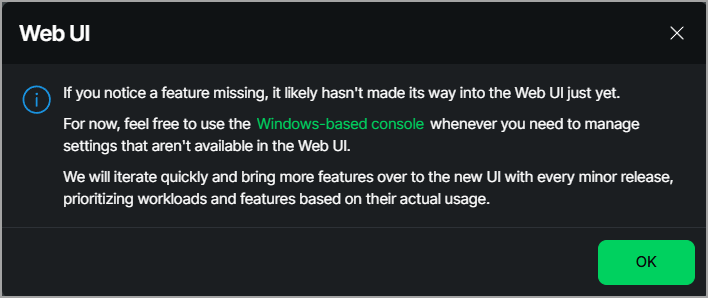
- کنسول ویندوزی Veeam Backup & Replication را روی سیستم ادمین خود نصب کنید. رابط وب برای کارهای روزمره عالی است، اما کلاینت کامل یا Thick Client همه قابلیتها را در اختیار شما قرار میدهد.
رابط جدید Veeam Host Management را برای مدیریت سمت لینوکس، مانند شبکه، بهروزرسانیها و مانیتورینگ، بررسی کنید.
اولین بوت و پیکربندی Veeam Software Appliance
مرحله ۴: اجرای مهاجرت پلتفرم
با کمک پشتیبانی:
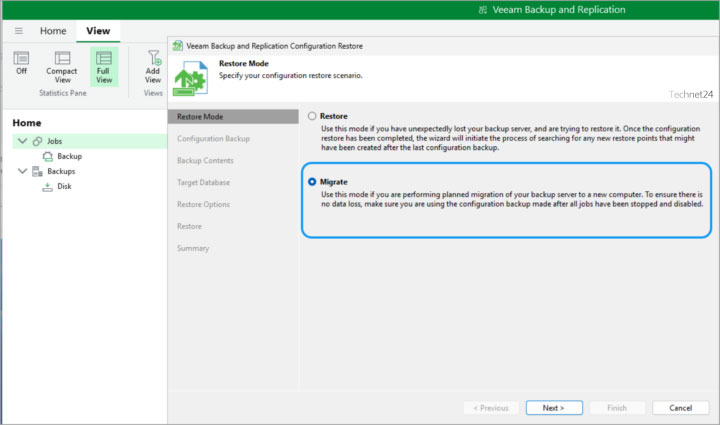
- در VSA به مسیر Configuration Restore → Select Migrate mode بروید.
- فایل
.bcoرمزنگاریشده را از سرور ویندوزی Upload کنید. - آدرس و اطلاعات احراز هویت سرور ویندوزی مبدأ و کلید مجوز را وارد کنید.
- فرایند مهاجرت را آغاز کنید.
این ابزار محتوای دیتابیس پیکربندی، Jobها، Policyها، Inventory و بیشتر تنظیمات را منتقل میکند. بسته به اندازه دیتابیس، انتظار داشته باشید این فرایند زمانبر باشد.
فایلهای بکاپ و دادههای Repository بهصورت خودکار منتقل نمیشوند. پس از مهاجرت:
- Repositoryهای موجود را دوباره Scan کنید.
- در صورت جابهجایی دادهها، برای مدیریت زنجیرهها از گزینه Move Backups یا Policyهای SOBR استفاده کنید.
- مواردی را که منتقل نشدهاند، مانند CDP و اسکریپتهای سفارشی، دوباره پیکربندی کنید.
اعتبارسنجی و بهینهسازی پس از مهاجرت
- Jobهای بکاپ، Synthetic Full و مهمتر از همه Restoreها را تست کنید؛ شامل VM، سطح فایل و آیتمهای اپلیکیشنی.
- عملکرد Proxy و Repository را بررسی کنید.
- از طریق داشبورد جدید Host Management مانیتورینگ انجام دهید.
- پس از اینکه همهچیز حداقل برای یک چرخه کامل بکاپ پایدار بود، بهتدریج سرور ویندوزی قدیمی را از سرویس خارج کنید.
- Dark Mode را فعال کنید و قابلیتهای جدید v13 مانند AI Governance پیشرفته را، در صورت در دسترس بودن، بررسی کنید.
در آزمایشهای من، Scan مجدد Repositoryها بدون مشکل جدی کامل شد و بکاند لینوکسی Deduplication را بهشکل کارآمدی مدیریت کرد.
چالشهای رایج و نکات حرفهای
- کاهش قطعی سرویس: VSA را همزمان و در کنار سرور ویندوزی فعال، مستقر و پیکربندی کنید.
- محیطهای بزرگ: مهاجرت مرحلهای Jobها و Repositoryها را در نظر بگیرید.
- برنامه Rollback: سرور ویندوزی را همراه با بکاپهای پیکربندی روشن نگه دارید.
- بهبود عملکرد: بسیاری از کاربران کاهش مصرف کلی منابع را روی VSA گزارش کردهاند.
- مدیریت ترکیبی: در طول دوره انتقال میتوانید همچنان از کنسول ویندوزی برای مدیریت VSA لینوکسی استفاده کنید.
در صورت امکان، همیشه ابتدا در یک محیط غیرعملیاتی یا Non-Production تست کنید.
سخن پایانی
مهاجرت از Veeam 12.x روی ویندوز به v13 روی Software Appliance مبتنی بر لینوکس، برای بیشتر سازمانهایی که بهدنبال نوسازی زیرساخت بکاپ خود هستند، پروژهای ارزشمند است. هرچند این کار به برنامهریزی دقیق و همکاری با پشتیبانی نیاز دارد، نتیجه نهایی پلتفرمی تمیزتر، امنتر و کارآمدتر خواهد بود. این فرایند با هر پچ بهتر میشود؛ بنابراین KB4800 را بهطور منظم برای بهروزرسانیها بررسی کنید. اگر یک Homelab یا محیط عملیاتی کوچکتر دارید، این یک فرصت عالی برای تجربه عملی آینده Veeam است.