



درباره Veeam Host Management
Veeam Host Management بخشی از Veeam است که برای پیکربندی سرور بکاپ یا سایر اجزای زیرساخت بکاپ استفاده میشود که از طریق Veeam Appliances مستقر شدهاند (از جمله Veeam Software Appliance و Veeam Infrastructure Appliance).
شما میتوانید عملیات مختلفی را از طریق کنسول Veeam Host Management انجام دهید که شامل دو نوع رابط کاربری است:
- رابط کاربری وب (Web UI)
- رابط کاربری مبتنی بر متن (Text-Based UI / TUI)
عملیات قابل انجام در کنسول Veeam Host Management
در جدول زیر، عملیات قابل انجام از طریق رابط وب و رابط متنی مشخص شده است:
| عملیات | Web UI | TUI |
|---|---|---|
| شبکه (Network) | ||
| تغییر نام سرور | + | + |
| مدیریت تنظیمات دامنه | + | — |
| پیکربندی رابطهای شبکه | + | + |
| پیکربندی چند اتصال شبکه | — | + |
| پیکربندی پروکسیهای HTTP/HTTPS | — | + |
| زمانبندی (Time) | ||
| تغییر منطقه زمانی (Time Zone) | + | + |
| پیکربندی سرورهای NTP | + | + |
| دسترسی از راه دور (Remote Access) | ||
| غیرفعالکردن رابط وب Veeam Host Management | + | + |
| فعالکردن رابط وب Veeam Host Management | — | + |
| فعال یا غیرفعال کردن دسترسی SSH | + | + |
| باز کردن Shell ریشه (Root Shell) | — | + |
| کاربران و نقشها (Users and Roles) | ||
| افزودن کاربر Veeam Host Management | + | — |
| ویرایش کاربر | + | — |
| تغییر رمز عبور Host Administrator | + | + |
| بازنشانی رمز عبور کاربر | + | — |
| باز کردن قفل کاربر | + | — |
| فعال یا غیرفعال کردن احراز هویت چندمرحلهای (MFA) | + | — |
| بازنشانی MFA | + | — |
| بازنشانی توکن ریکاوری برای Security Officer | + | — |
| زیرساخت بکاپ (Backup Infrastructure) | ||
| فعالکردن قابلیت Remote Data Collection | + | — |
| فعال یا غیرفعال کردن Infrastructure Lockdown | + | — |
| اجازه افزودن سرور بکاپ به High Availability Cluster | + | — |
| اجازه جفتسازی برای سرور مدیریتشده | + | — |
| بهروزرسانیها (Updates) | ||
| پیکربندی روش بهروزرسانی | + | — |
| بررسی بهروزرسانیها | + | — |
| نصب بهروزرسانیها | + | — |
| مشاهده تاریخچه بهروزرسانی | + | — |
| نگهداری (Maintenance) | ||
| مدیریت سرویسهای Veeam | + | — |
| راهاندازی مجدد دستگاه (Reboot) | + | + |
| مشاهده و خروجی گرفتن از رویدادهای Appliance | + | — |
| وارد کردن یا خروجی گرفتن از فایلهای پیکربندی Veeam | + | — |
| خروجی گرفتن از اجزای Veeam | + | — |
| نصب دستی اجزای Veeam | + | — |
| دانلود لاگهای Veeam | + | — |
| مشاهده Certificate Thumbprints | + | + |
| تولید گواهینامههای جدید برای Web UI | — | + |
| امنیت (Security) | ||
| تأیید یا رد درخواستهای احراز هویت | + | — |
| مشاهده رویدادهای درخواست احراز هویت | + | — |
| مدیریت عبارتهای عبور (Passphrase) برای بکاپ تنظیمات | + | — |
علامت «+» یعنی آن قابلیت پشتیبانی میشود، و علامت «—» یعنی پشتیبانی نمیشود.
دسترسی به کنسول مدیریت میزبان Veeeam (Accessing Veeam Host Management Console)
شما میتوانید با استفاده از حساب کاربری که دارای نقش Host Administrator یا Security Officer باشد، وارد کنسول Veeam Host Management شوید.
حسابهای کاربری پیشفرض
وقتی هر کدام از Veeam Appliances نصب میشود، حسابهای زیر ایجاد میشوند:
- veeamadmin — حساب کاربری پیشفرض با نقش Host Administrator.
- veeamso — حساب کاربری پیشفرض با نقش Security Officer.
این حساب فقط میتواند وارد رابط وب (Web UI) کنسول Veeam Host Management شود.
این حساب فقط در صورتی وجود دارد که در مرحله پیکربندی اولیه (Initial Configuration Wizard) آن را فعال کرده باشید.
یک Host Administrator میتواند حسابهای بیشتری ایجاد کند تا دیگران نیز بتوانند به Veeam Host Management دسترسی داشته باشند.
برای باز کردن قفل حسابها، توجه کنید که حسابها پس از سه تلاش ناموفق برای ورود قفل میشوند.
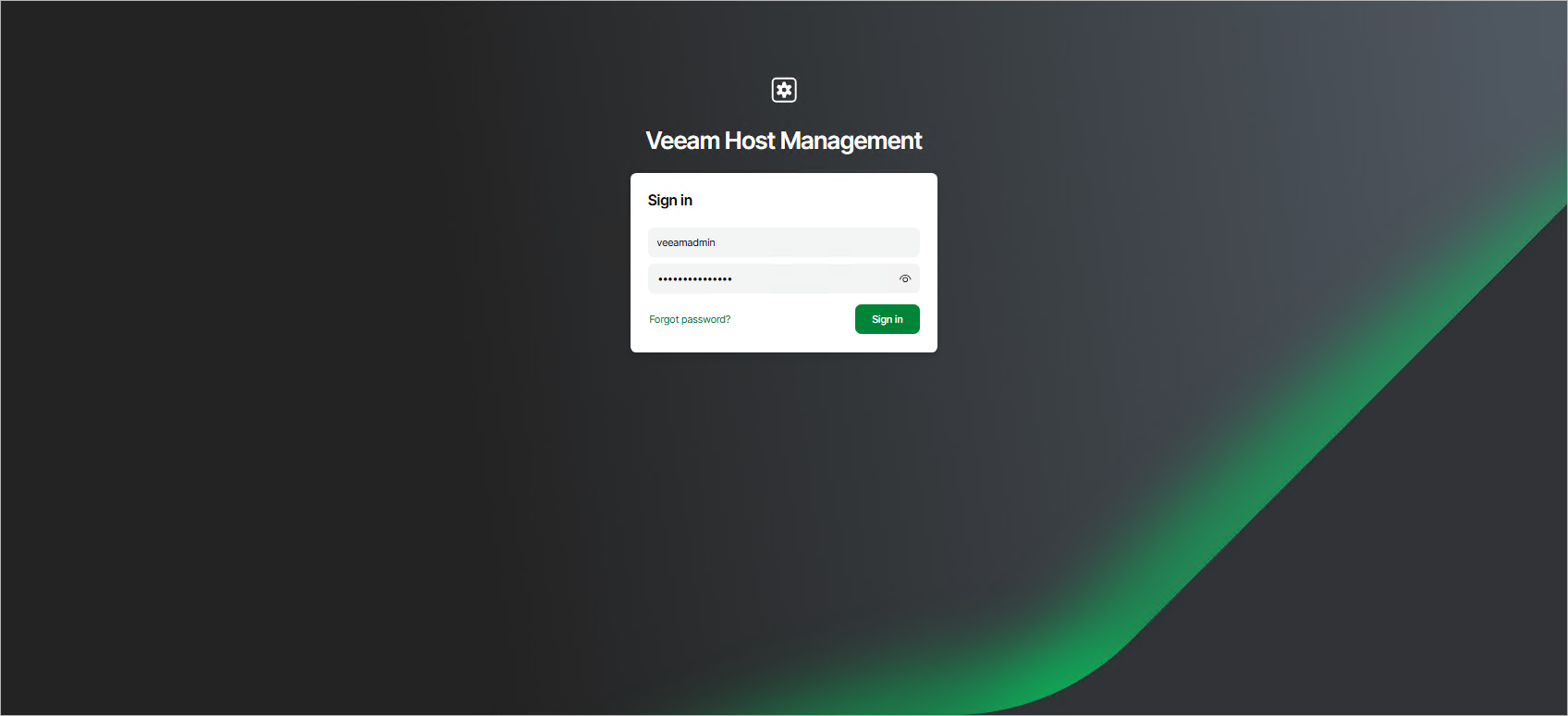
ورود به رابط وب (Web UI)
برای ورود به رابط وب کنسول:
- در مرورگر خود، به آدرس کنسول Host Management بروید.
این آدرس شامل FQDN یا IP سروری است که مؤلفه زیرساخت بکاپ روی آن نصب شده و همچنین شماره پورت Host Management دارد.
مثال:
https://vbrsrv01.tech.local:10443 - نام کاربری و رمز عبور خود را وارد کنید.
- روی Sign in کلیک کنید.
- اگر برای حساب شما احراز هویت چندمرحلهای (MFA) فعال است، کد تأیید را وارد کرده و روی OK کلیک کنید.
توجه: برای حساب Security Officer، MFA به طور پیشفرض فعال است. ![]()
ورود به رابط متنی (TUI)
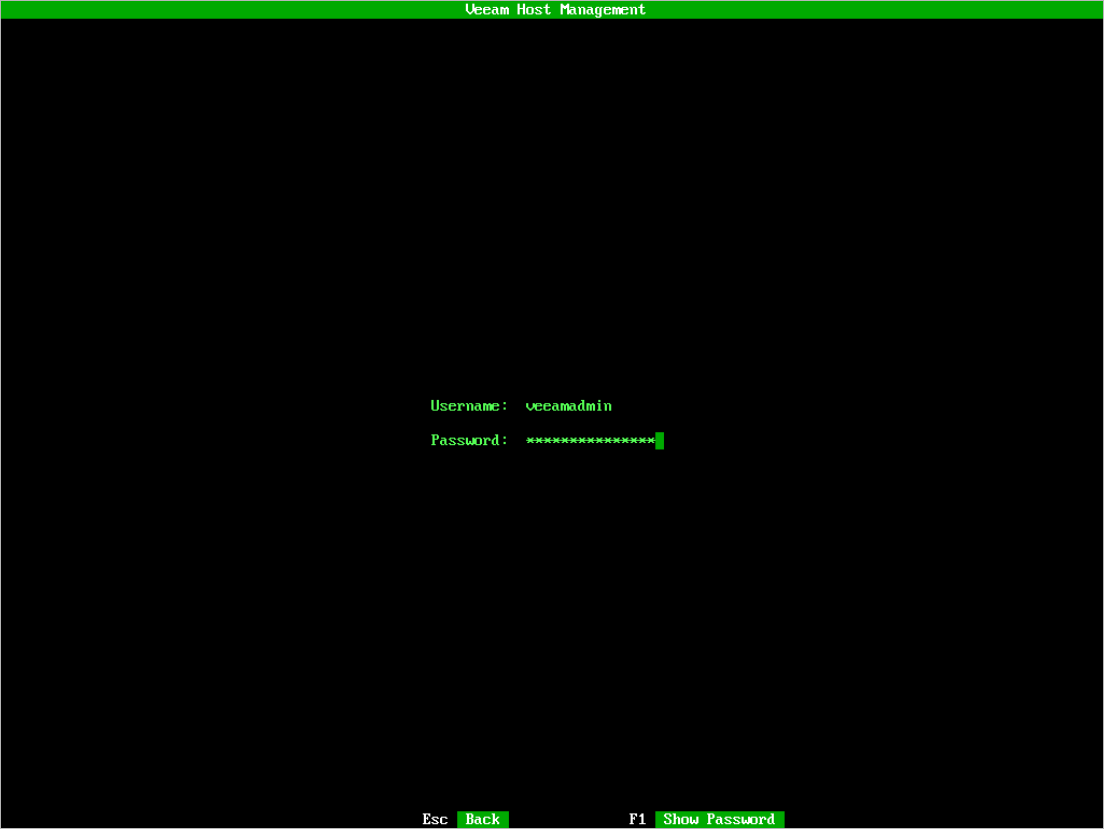
برای ورود به رابط متنی کنسول:
- از طریق کنسول فیزیکی یا کنسول از راه دور مجازی به سروری که مؤلفه زیرساخت بکاپ روی آن نصب شده متصل شوید.
توجه: ورود به رابط متنی از طریق SSH امکانپذیر نیست. - نام کاربری و رمز عبور حسابی که نقش Host Administrator دارد وارد کنید.
- کلید Enter را فشار دهید تا وارد شوید.
- اگر MFA برای حساب فعال است، کد احراز هویت را وارد کرده و Enter را فشار دهید.
![]()
پیکربندی تنظیمات شبکه در کنسول مدیریت میزبان Veeam
کاربران دارای نقش Host Administrator میتوانند تنظیمات شبکه را تغییر دهند؛ از جمله:
تغییر نام سرور، مدیریت تنظیمات دامنه، پیکربندی رابطهای شبکه و تنظیم پراکسیهای HTTP/HTTPS.
کاربران Security Officer امکان تغییر تنظیمات شبکه را ندارند.
تغییر نام سرور
پیش از تغییر نام سرور، نکات زیر را در نظر داشته باشید:
- اگر سرور عضو دامنه است، ابتدا باید آن را از دامنه خارج کنید.
- پس از تغییر نام، تمام سرویسهای سرور راهاندازی مجدد میشوند.
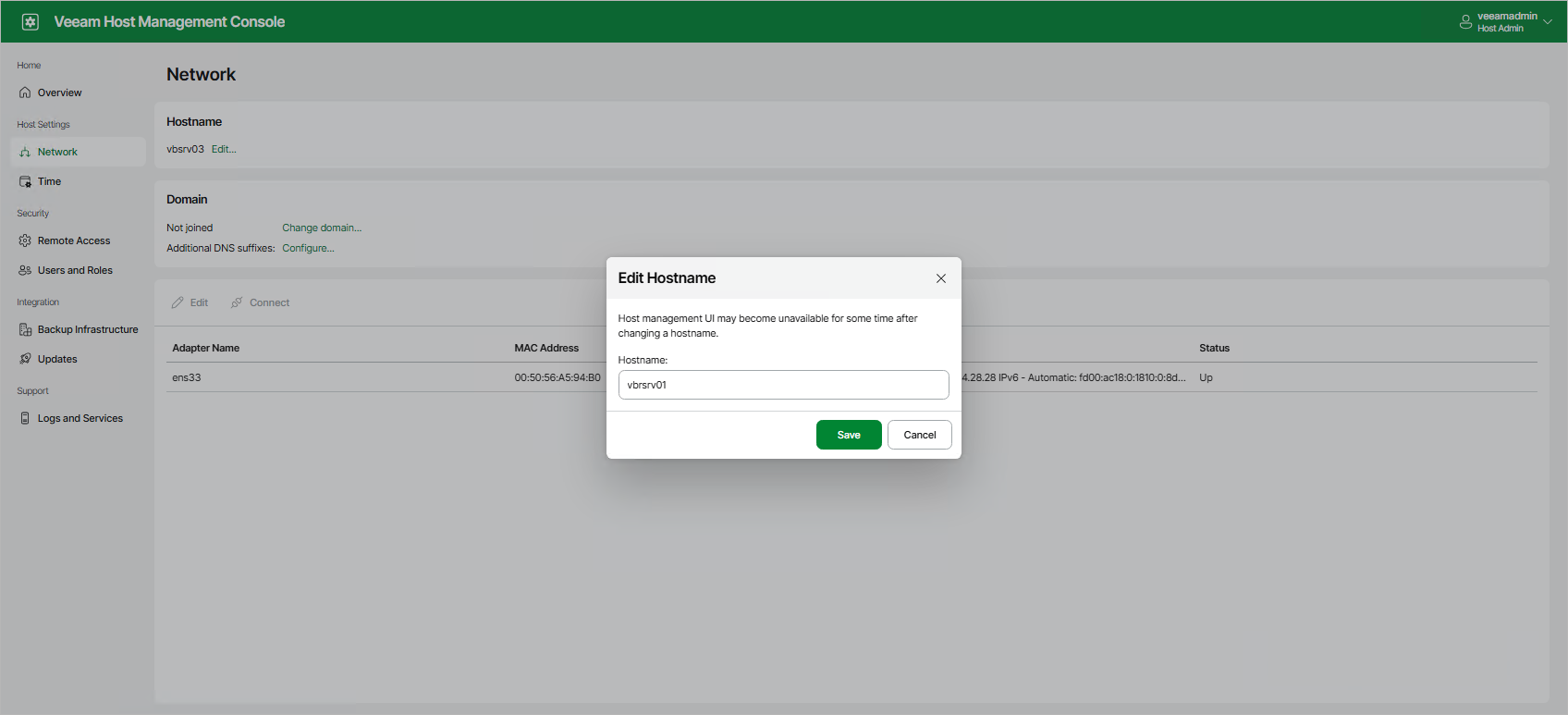
تغییر نام سرور در Web UI
- با یک حساب Host Administrator وارد رابط وب شوید.
- از بخش مدیریت، Network را انتخاب کنید.
- در قسمت Hostname روی Edit کلیک کنید.
- نام جدید را وارد کنید.
- روی OK کلیک کنید.
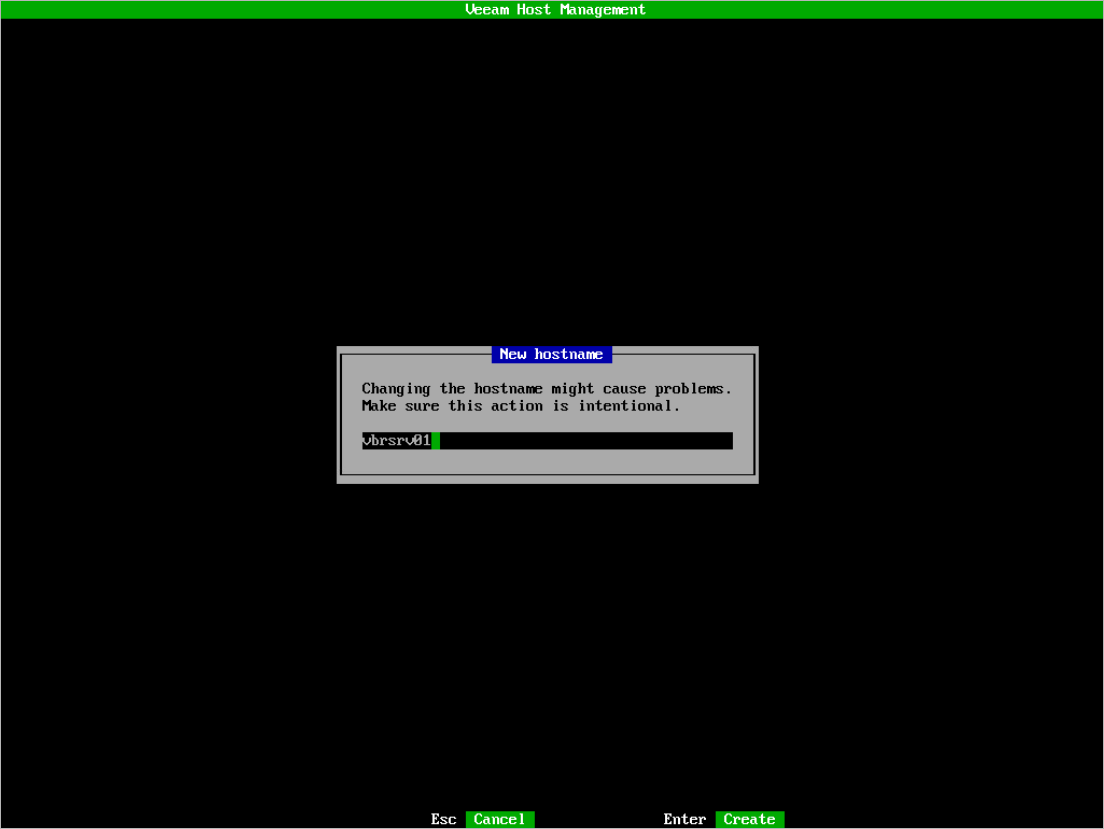
تغییر نام سرور در رابط متنی (TUI)
- با حساب Host Administrator وارد TUI شوید.
- از منوی اصلی به Host configuration > Hostname بروید.
- نام جدید را وارد کرده و Enter بزنید.
مدیریت تنظیمات دامنه
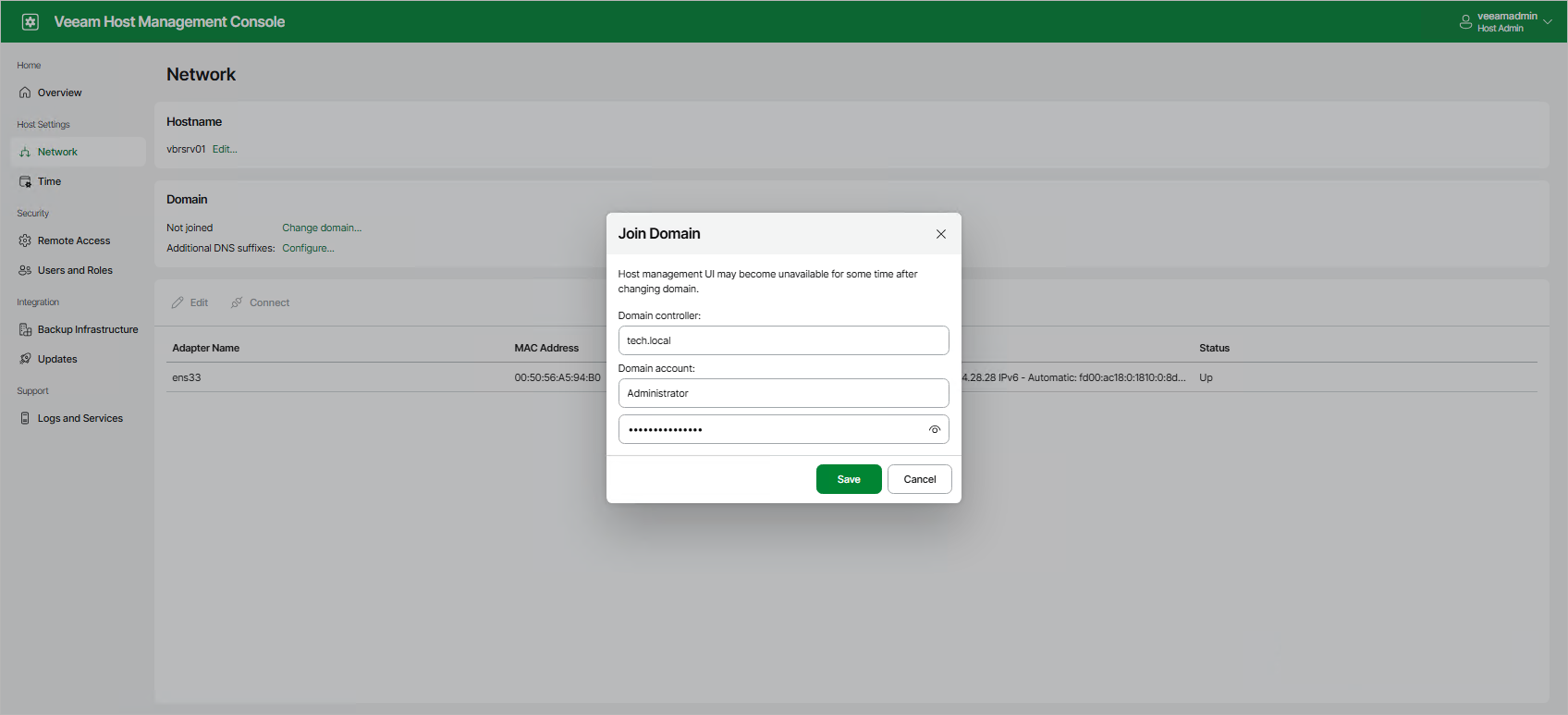
تنظیمات دامنه فقط از طریق Web UI قابل انجام است. با استفاده از این بخش میتوانید سرور را به دامنه اضافه یا از آن جدا کنید و همچنین پسوندهای DNS اضافی تنظیم کنید.
افزودن سرور به دامنه
- وارد Web UI شوید.
- در بخش Network، قسمت Domain را انتخاب کنید.
- روی Change domain کلیک کنید.
- نام دامنه را وارد کنید.
توصیه میشود فقط نام دامنه وارد شود، نه یک Domain Controller مشخص. - اطلاعات کاربری با مجوز اتصال به دامنه را وارد کنید.
- روی Save کلیک کنید.
خارج کردن سرور از دامنه
- وارد Web UI شوید.
- در بخش Network، روی Leave domain کلیک کنید.
- عملیات را تأیید کنید.
- سرور پس از خروج از دامنه، سرویسهای خود را مجدد راهاندازی میکند.
افزودن پسوندهای DNS
در بخش Domain، کنار گزینه مربوطه روی Configure کلیک کنید و پسوندهای مورد نظر را اضافه کنید.
پیکربندی رابطهای شبکه
در این بخش میتوانید آداپتورهای شبکه را مدیریت کنید:
پیکربندی IPv4/IPv6، آدرسهای IP، دروازه، DNS، فعال یا غیرفعال کردن کارت شبکه، و مدیریت چند اتصال شبکه.
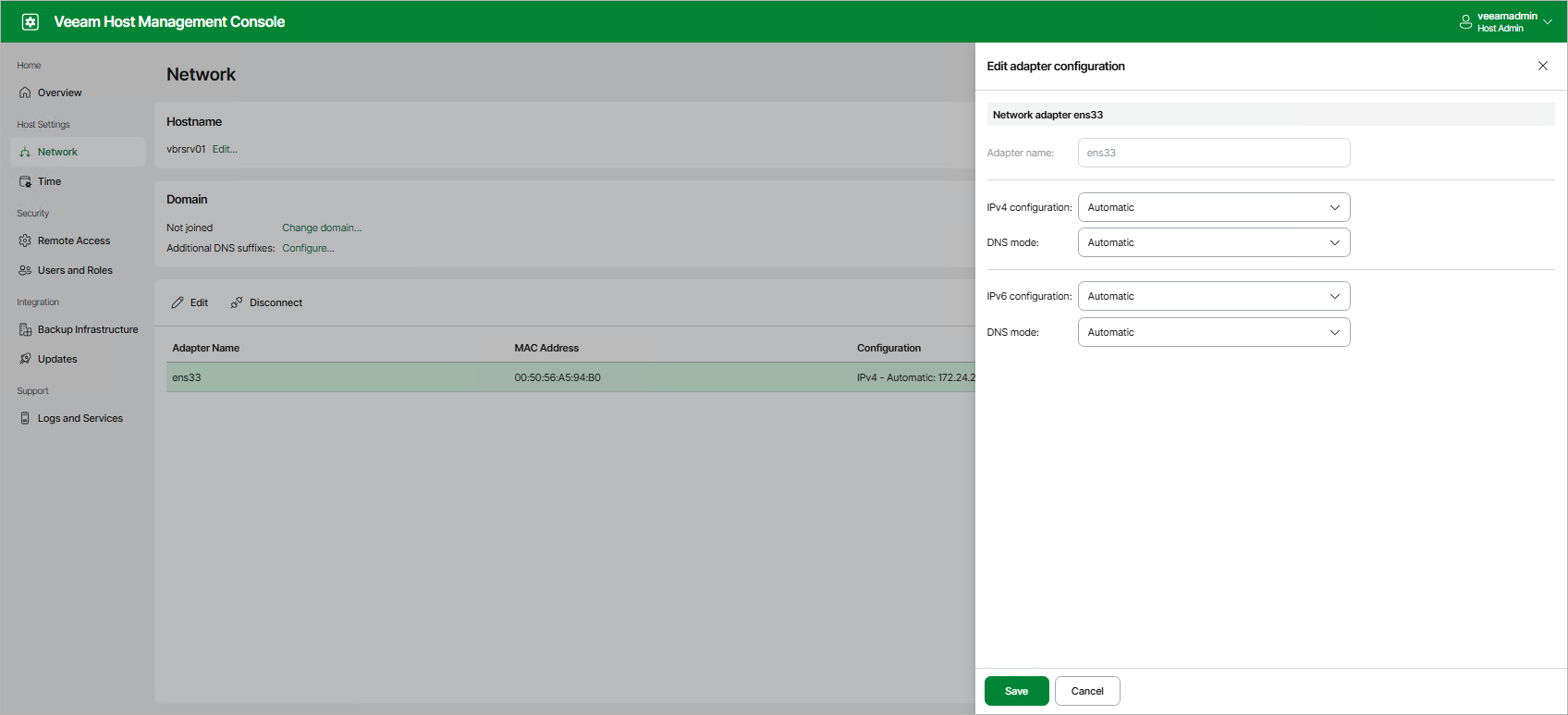
پیکربندی آداپتور شبکه در Web UI
- وارد Web UI شوید.
- از بخش مدیریت Network را انتخاب کنید.
- آداپتور مورد نظر را انتخاب کرده و Edit را بزنید.
- تنظیمات لازم را انجام داده و ذخیره کنید.
برای وارد کردن چند DNS، آنها را با کاما جدا کنید.
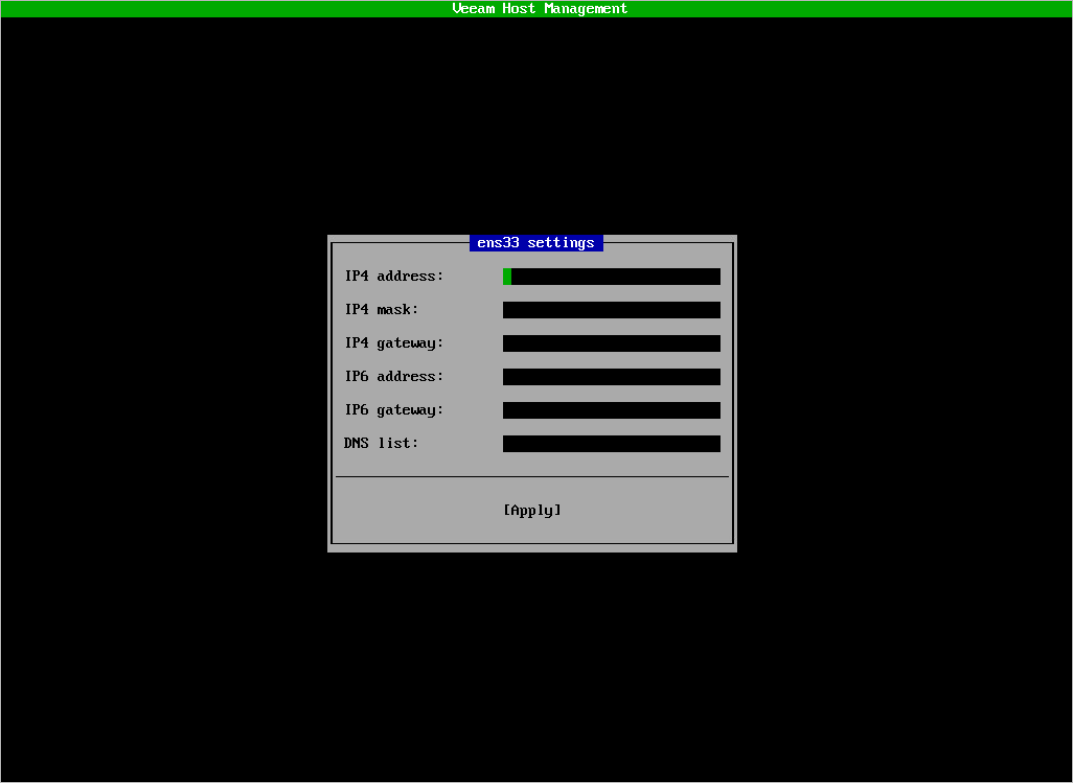
پیکربندی آداپتور شبکه در TUI
- وارد TUI شوید.
- مسیر Host configuration > Network را انتخاب کنید.
- آداپتور مورد نظر را انتخاب کنید.
- گزینه Manual را انتخاب کرده و تنظیمات را وارد کنید.
- Apply را بزنید.
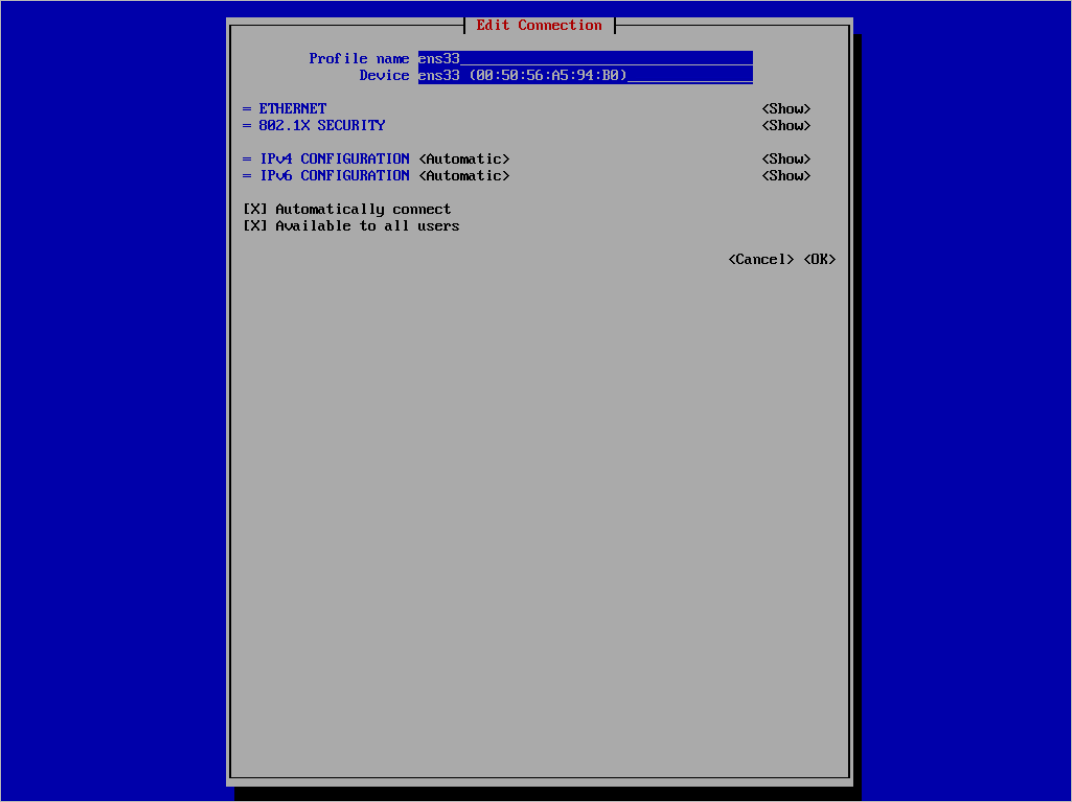
اگر میخواهید تنظیمات پیشرفته برای رابط شبکه پیشفرض را پیکربندی کنید، مراحل زیر را انجام دهید:
- از منوی اصلی، گزینه Host configuration > Advanced network را انتخاب کنید.
- کارت شبکه مورد نظر را انتخاب کرده و روی Edit کلیک کنید.
- تنظیمات مورد نیاز را اعمال کرده و روی OK کلیک کنید.
مدیریت کارتهای شبکه
مدیریت رابطهای شبکه
میتوانید عملیات زیر را روی رابطهای شبکه انجام دهید:
- غیرفعال کردن رابط شبکه
- فعال کردن رابط شبکه
- راهاندازی مجدد سرویسهای شبکه
غیرفعال کردن رابط شبکه
میتوانید یک رابط شبکه را در رابط کاربری وب مدیریت میزبان Veeam و همچنین در رابط کاربری متنی (TUI) غیرفعال کنید.
اگر از رابط کاربری وب مدیریت میزبان Veeam استفاده میکنید، مراحل زیر را انجام دهید:
- بهعنوان «مدیر میزبان» وارد رابط کاربری وب مدیریت میزبان Veeam شوید.
- در بخش مدیریت، روی Network کلیک کنید.
- رابط شبکه موردنظر را انتخاب کرده و روی Disconnect کلیک کنید.
توجه:
اگر تنها رابط شبکه موجود را غیرفعال کنید، اتصال شما به رابط کاربری وب مدیریت میزبان Veeam قطع خواهد شد. در این صورت، میتوانید رابط را از طریق رابط کاربری متنی (TUI) دوباره فعال کنید.
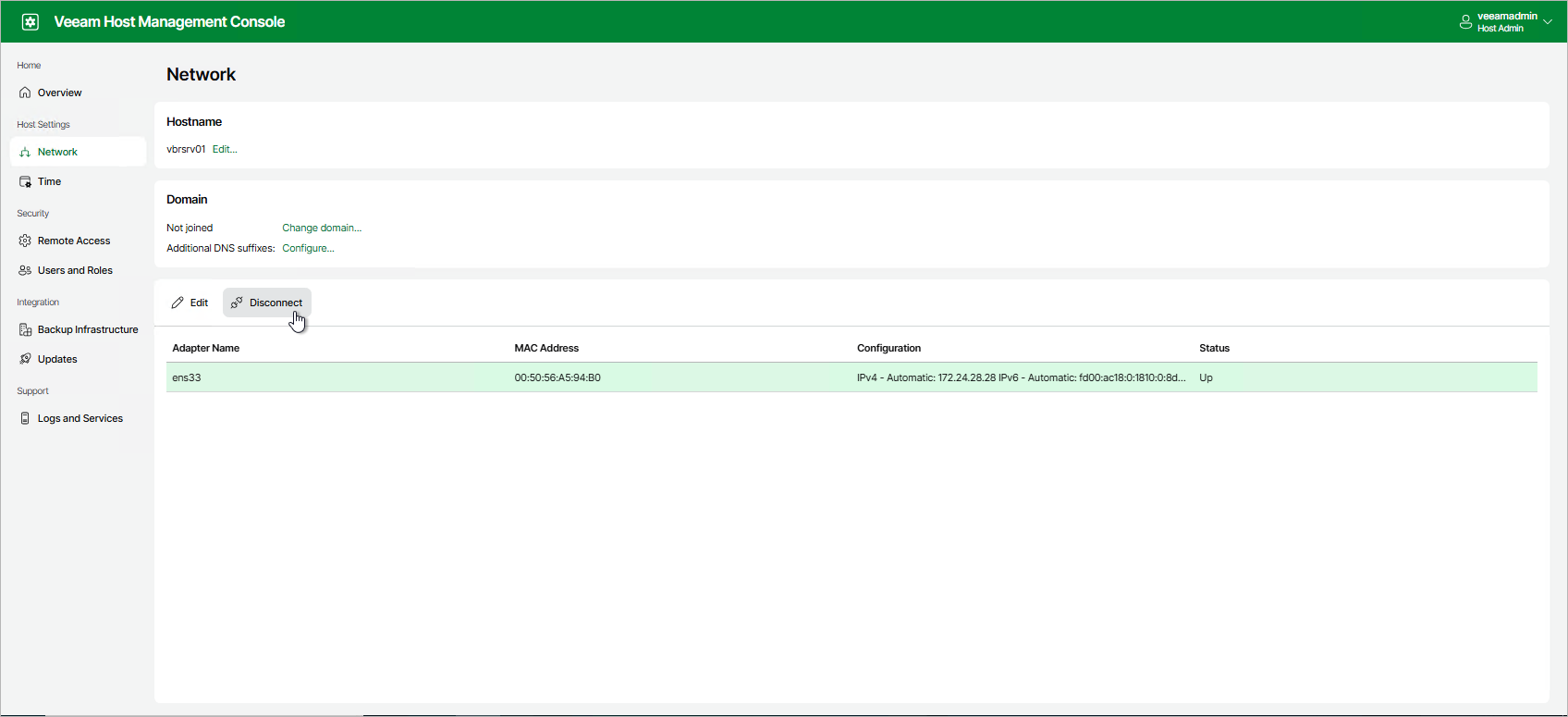
اگر از رابط کاربری متنی Veeam (TUI) استفاده میکنید، مراحل زیر را انجام دهید:
- بهعنوان «مدیر میزبان» وارد رابط کاربری متنی Veeam شوید.
- در منوی اصلی، Host configuration > Network را انتخاب کنید.
- رابط شبکه را انتخاب کرده و کلید Enter را فشار دهید.
- گزینه Disable را انتخاب کرده و دوباره Enter را فشار دهید.
![]() فعالسازی رابط شبکه
فعالسازی رابط شبکه
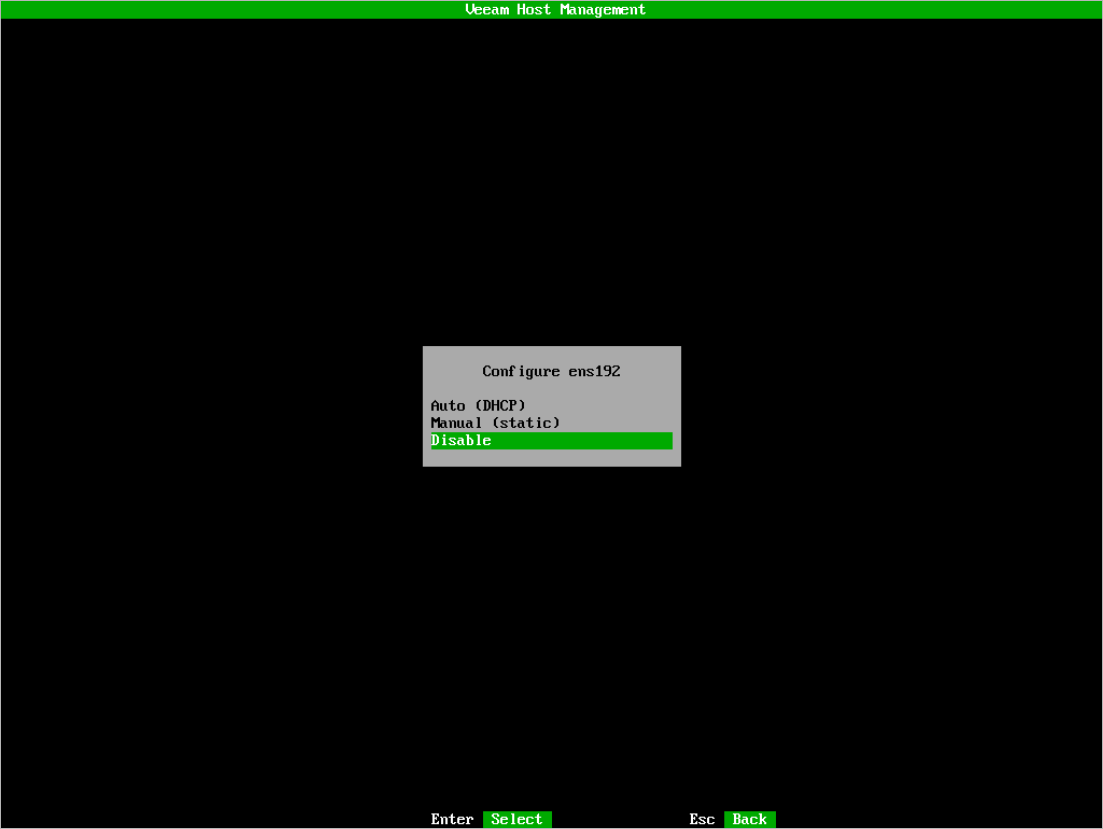
هنگام فعالسازی یک رابط شبکه، به موارد زیر توجه کنید:
- اگر از چند رابط شبکه استفاده میکنید و میخواهید یکی از آنها را فعال کنید، میتوانید این کار را در رابط کاربری وب یا رابط متنی انجام دهید.
- اگر همه رابطهای شبکه را غیرفعال کردهاید، تنها از طریق رابط کاربری متنی (TUI) میتوانید آنها را دوباره فعال کنید.
اگر از رابط کاربری وب مدیریت میزبان Veeam استفاده میکنید:
- بهعنوان «مدیر میزبان» وارد رابط کاربری وب شوید.
- در بخش مدیریت، روی Network کلیک کنید.
- رابط شبکه را انتخاب کرده و روی Connect کلیک کنید.
اگر از رابط کاربری متنی Veeam استفاده میکنید:
- وارد رابط کاربری متنی شوید.
- در منوی اصلی، Host configuration > Network را انتخاب کنید.
- رابط شبکه را انتخاب کرده و Enter را فشار دهید.
- گزینه Enable را انتخاب کرده و Enter را فشار دهید.
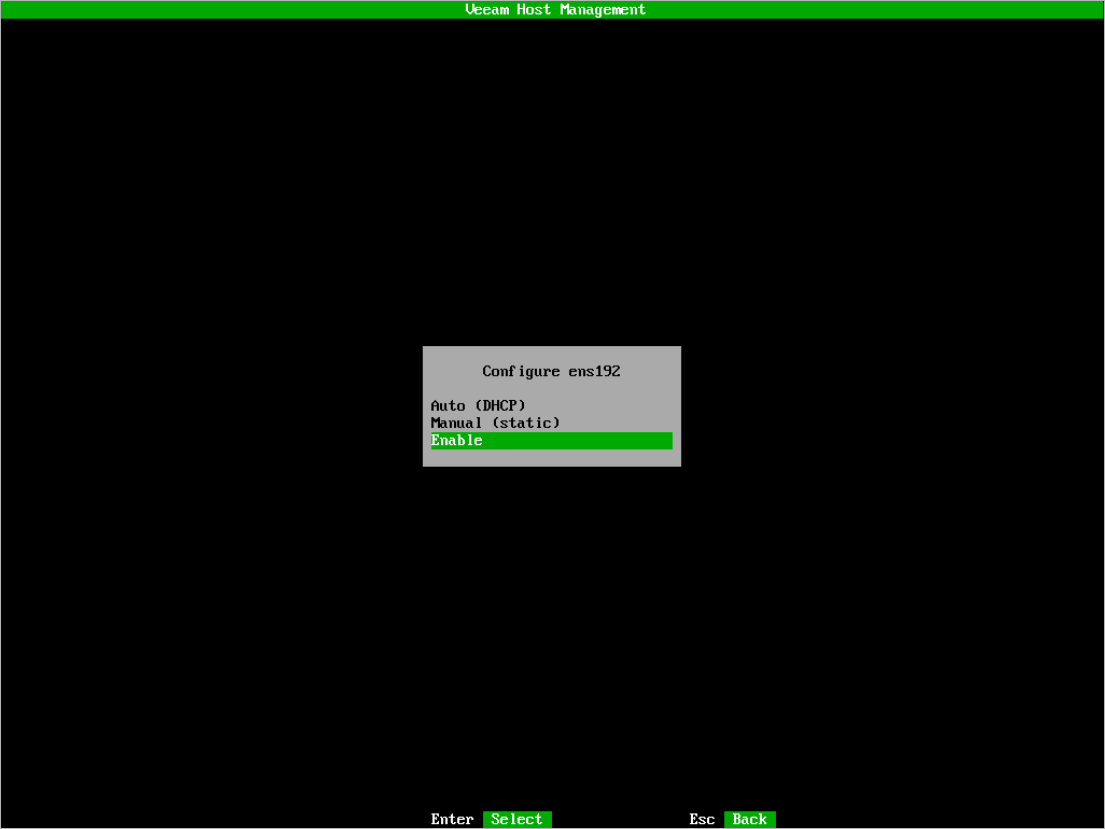
راهاندازی مجدد سرویسهای شبکه
برای راهاندازی مجدد سرویسهای شبکه در رابط کاربری متنی Veeam، مراحل زیر را انجام دهید:
- وارد رابط کاربری متنی بهعنوان «مدیر میزبان» شوید.
- در منوی اصلی، Host configuration > Advanced network را انتخاب کرده و کلید F5 را فشار دهید.
پیکربندی چند اتصال شبکه (Multiple Network Connections)
در TUI امکان ایجاد انواع اتصالهای شبکه وجود دارد، مانند:
- اتصالهای VLAN
- Bonding
- Teaming
- تونلها
- سایر نوعهای رابط شبکه
ایجاد اتصال شبکه جدید
- وارد TUI شوید.
- مسیر Host configuration > Advanced network را باز کنید.
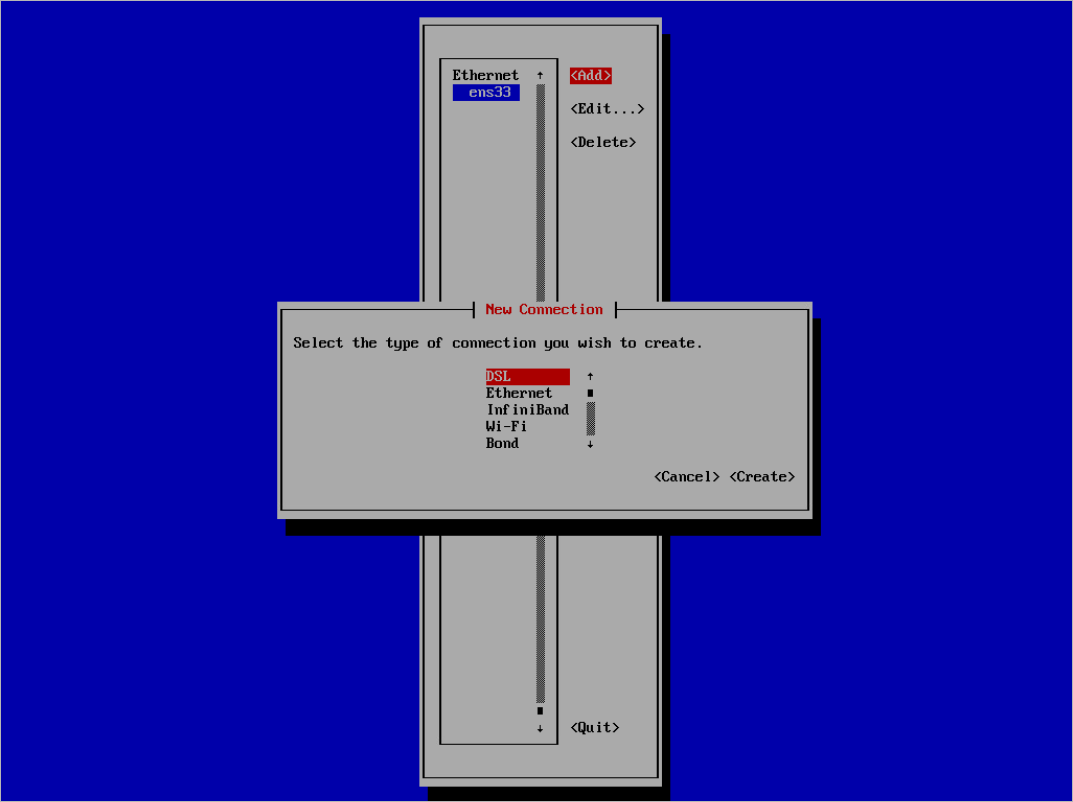
- گزینه Add را انتخاب کنید.
- نوع اتصال را انتخاب کرده و Create را بزنید.
- تنظیمات لازم را کامل کنید.
- OK را بزنید و خروج کنید.
![]()
پیکربندی پراکسیهای HTTP و HTTPS
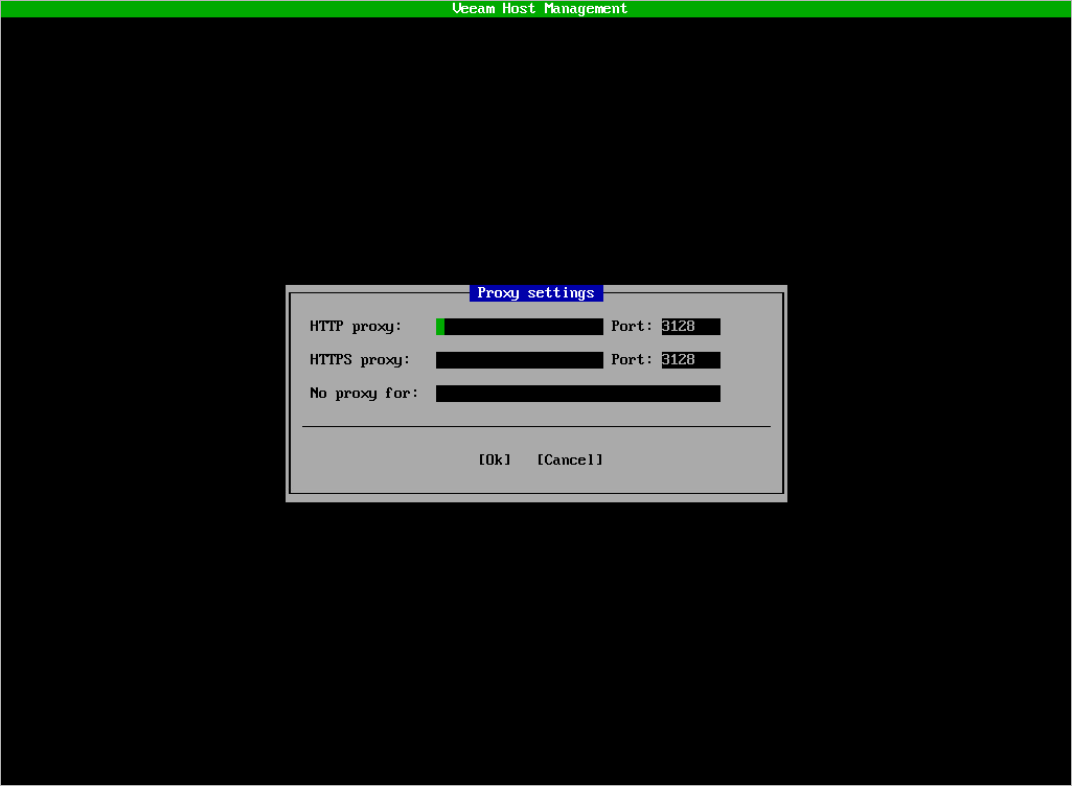
این تنظیم فقط از طریق TUI قابل انجام است.
تنظیم پراکسی در TUI
- وارد TUI شوید.
- از منوی اصلی گزینه Host configuration > HTTP proxy را انتخاب کنید.
- آدرس پراکسی، پورت و سایر اطلاعات را وارد کنید.
- OK را انتخاب کنید.
پیکربندی تنظیمات زمان سرور در کنسول مدیریت میزبان Veeam
فقط کاربران با دسترسی Host Administrator میتوانند تنظیمات زمان سرور را پیکربندی کنند. این تنظیمات شامل:
تغییر منطقه زمانی، تغییر سرور زمان پیشفرض، افزودن سرورهای زمان و حذف سرورهای زمان است. کاربران با نقش Security Officer نمیتوانند این تنظیمات را تغییر دهند.
تغییر منطقه زمانی
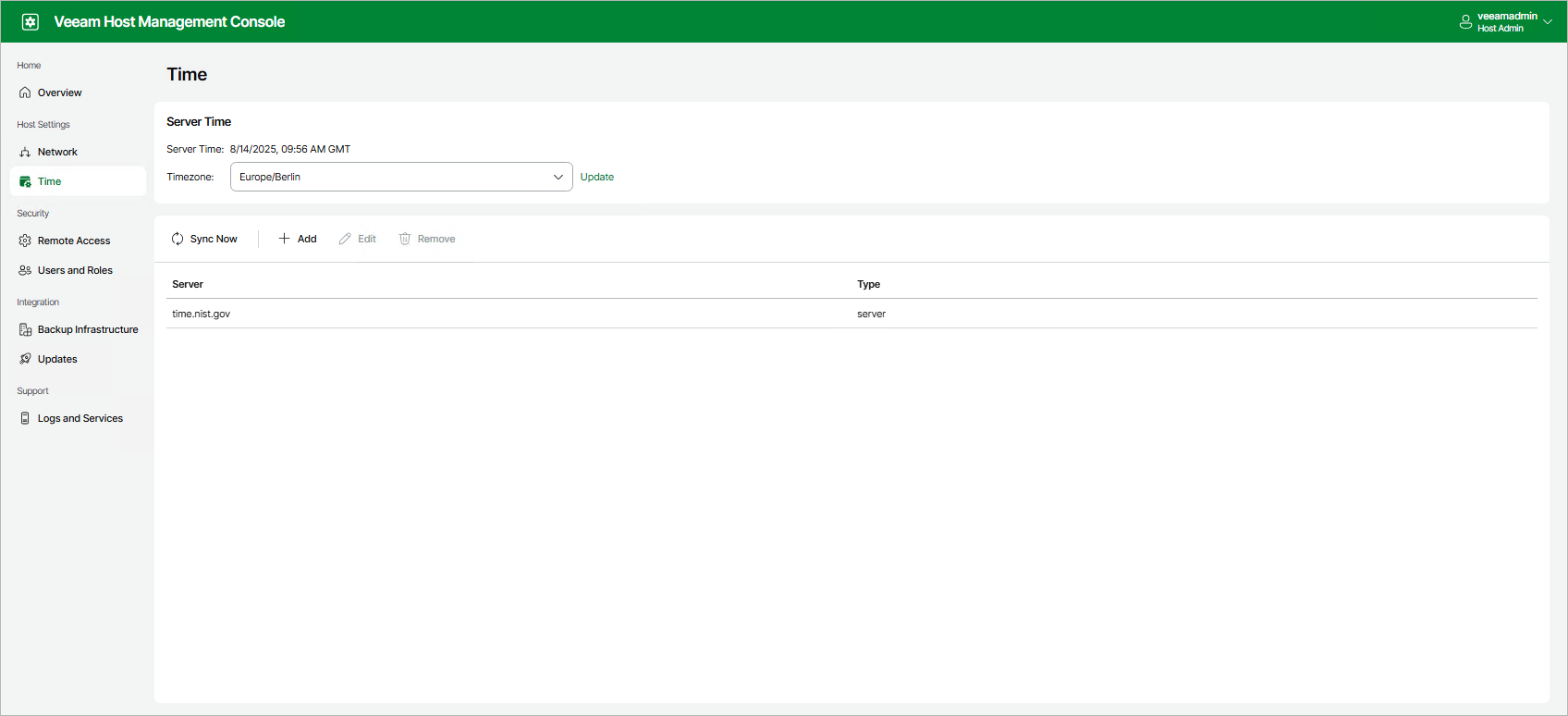
در رابط وب کنسول مدیریت میزبان Veeam میتوانید منطقه زمانی سروری که مؤلفه زیرساخت بکاپ روی آن نصب شده است، تغییر دهید.
مراحل:
- در پنل مدیریت، بخش Time را انتخاب کنید.
- در قسمت Server Time، منطقه زمانی مورد نظر را انتخاب کنید. روی Update کلیک کنید تا تغییرات اعمال شود.
تغییر سرور زمان پیشفرض
به صورت پیشفرض، Veeam Appliance از یک سرور NTP به نام time.nist.gov استفاده میکند که هنگام نصب به طور خودکار پیکربندی شده است.
شما میتوانید سرور زمان پیشفرض را در رابط وب یا رابط متنی (TUI) تغییر دهید.
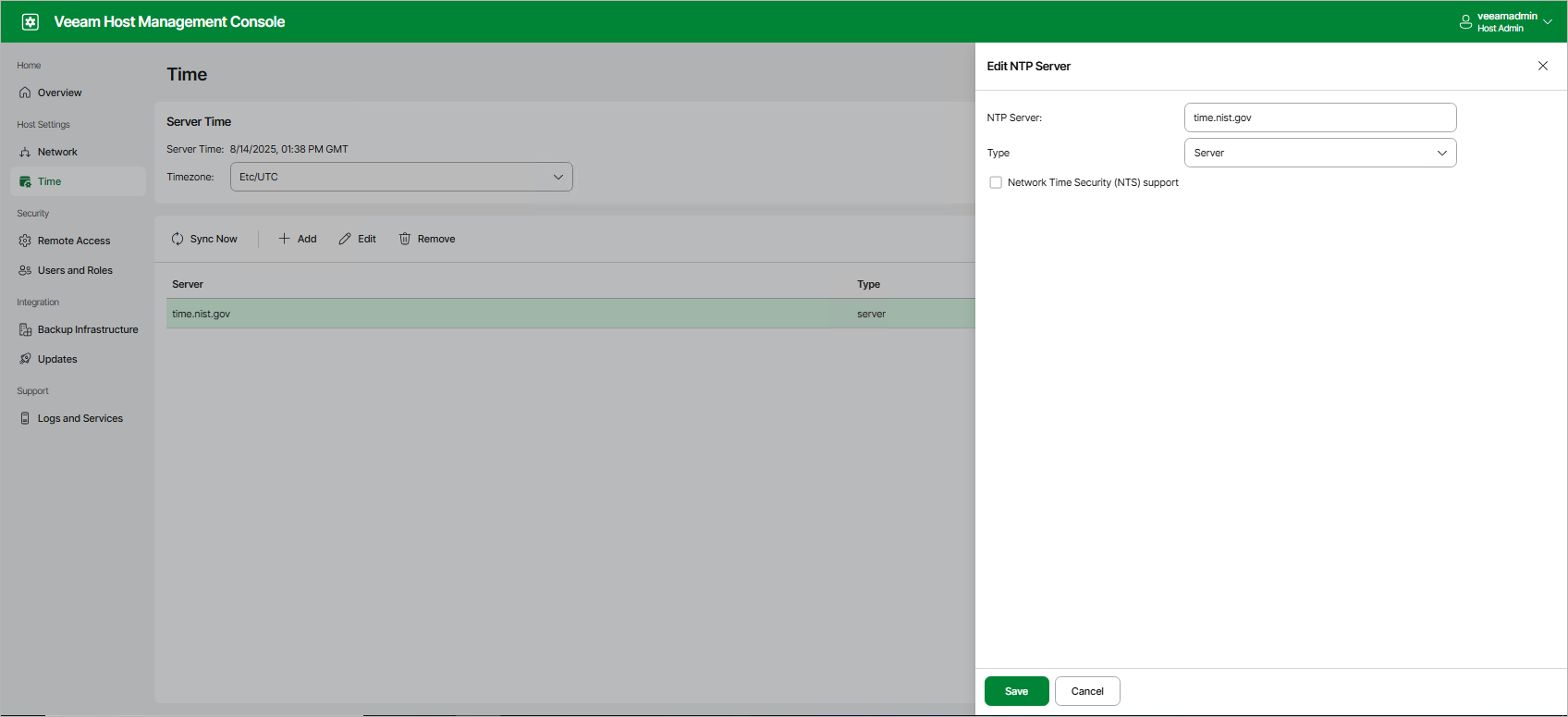
تغییر سرور زمان در Web UI:
- بخش Time را در پنل مدیریت باز کنید.
- برای تغییر سرور زمان پیشفرض، نام سرور را انتخاب کرده و Edit را بزنید.
- نام و نوع سرور زمان را مشخص کنید. در صورت نیاز، پشتیبانی NTS را فعال کنید.
- روی Save کلیک کنید.
- برای همگامسازی زمان سیستم سرور با سرور زمان جدید، روی Sync Now کلیک کنید.
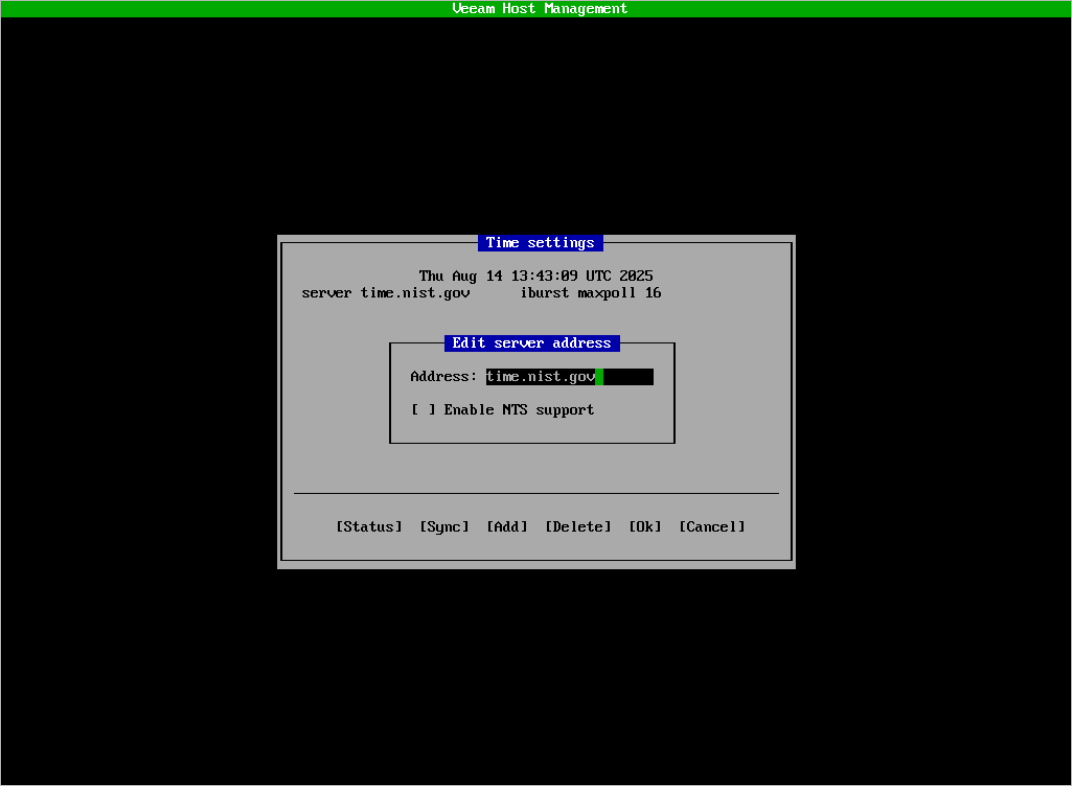
تغییر سرور زمان در TUI:
- از منوی اصلی، مسیر Host configuration > Time را انتخاب کنید.
- نام سرور زمان را انتخاب کرده و Enter را بزنید.
- تنظیمات زیر را انجام دهید:
- در قسمت Address، نام سرور زمان را وارد کنید.
- در صورت نیاز، پشتیبانی NTS را فعال کنید.
- Ok را انتخاب کنید.
- برای بررسی وضعیت سرور زمان، Status را بزنید.
افزودن سرورهای Time
شما میتوانید چندین سرور زمان اضافه کنید. توصیه میشود حداقل سه سرور زمان تعریف کنید تا مشکلات مربوط به همگامسازی کاهش یابد. Veeam Appliance از سرورهای NTP و سرورهای عمومی NTS پشتیبانی میکند.
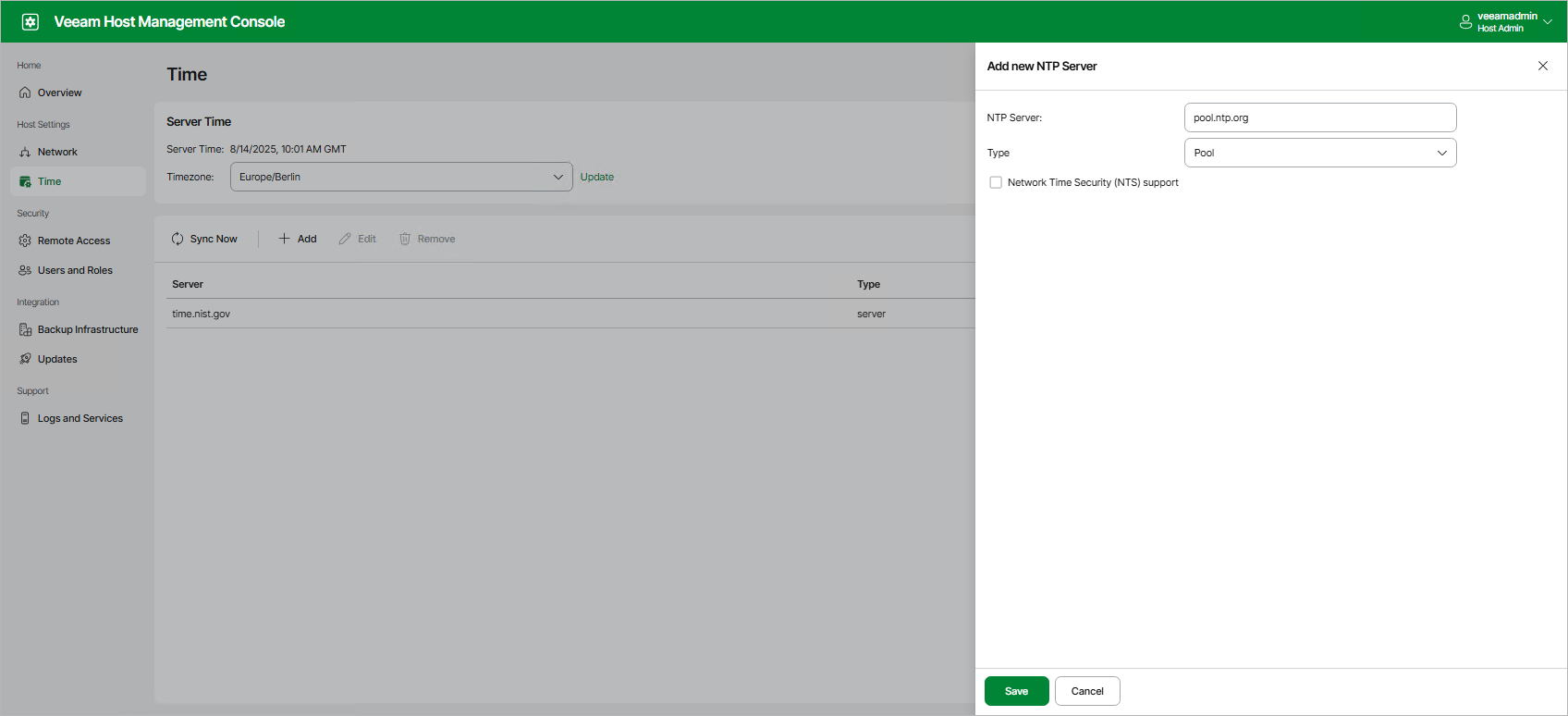
اضافه کردن سرور زمان در Web UI:
- بخش Time را باز کنید.
- روی Add کلیک کنید.
- تنظیمات سرور زمان را وارد کنید:
- در قسمت NTP Server نام سرور زمان را وارد کنید.
- از فهرست Type نوع سرور را انتخاب کنید: Server برای یک سرور تکی یا Pool برای مجموعهای از سرورهای عمومی.
- در صورت نیاز، پشتیبانی NTS را فعال کنید.
- روی Save کلیک کنید.
- برای همگامسازی زمان سیستم با سرورهای زمان، روی Sync Now کلیک کنید.
اضافه کردن سرور زمان در TUI:
- منوی اصلی را باز کرده و Host configuration > Time را انتخاب کنید.
- Add را بزنید.
- تنظیمات سرور زمان را وارد کنید:
- در قسمت Address، نام سرور زمان را وارد کنید.
- در صورت نیاز، پشتیبانی NTS را فعال کنید.
- Ok را انتخاب کنید.
- برای همگامسازی زمان سیستم با سرورهای زمان، Sync را بزنید.

حذف سرورهای زمان
شما میتوانید سرورهای زمان را حذف کنید.
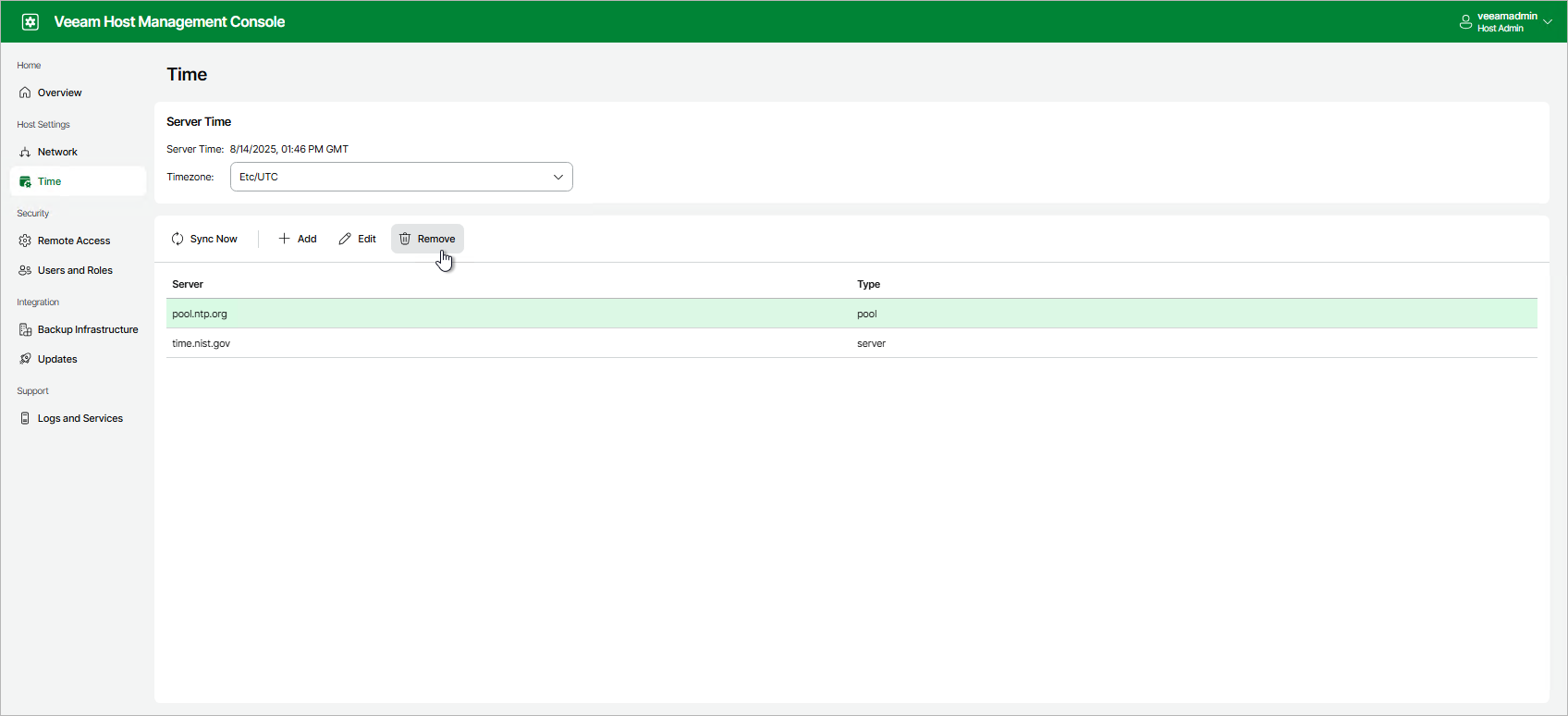
حذف سرور زمان در Web UI:
- بخش Time را باز کنید.
- سرور زمان مورد نظر را انتخاب کرده و Remove را بزنید.
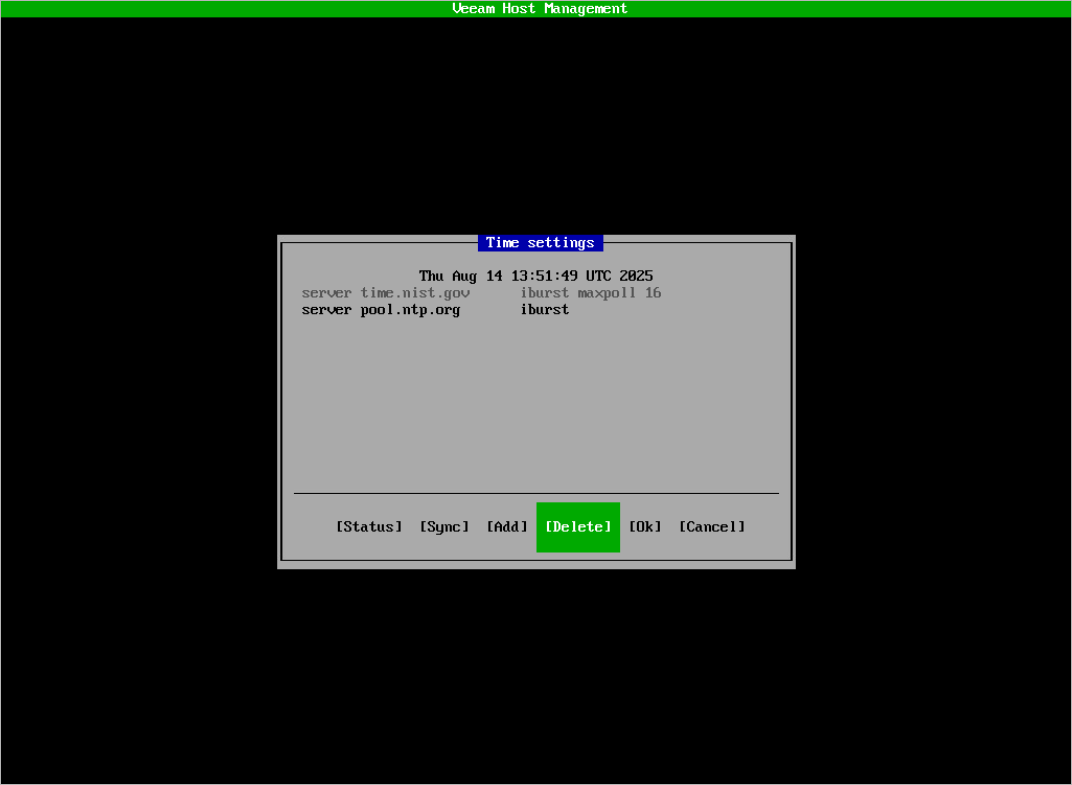
حذف سرور زمان در TUI:
- منوی اصلی را باز کرده و Host configuration > Time را انتخاب کنید.
- سرور زمان مورد نظر را انتخاب کنید.
- Delete را بزنید.

با توجه به این که روال کرک تو این نسخه تغییری کرده کسی تونسته اعمال کنه این کرک رو ؟